• PRO
  • EDITOR
  • DEVICE
  • Contact Us
  • Deutsch
    • English
    • Français
    • Ελληνικά
    • Italiano
  • PRO
  • EDITOR
  • DEVICE
  • Contact Us
  • Deutsch
    • English
    • Français
    • Ελληνικά
    • Italiano
  • Windows Editor Anwendung
    • Navigation
    • Menü "Datei
    • Menü "Werkzeuge
    • Menü Bearbeiten
    • Menü Einstellungen
    • Menü Hilfe
    • Sichtbarkeit
      • Linien nachzeichnen
      • Abmessungen
    • Rotation
    • Filter
    • Ausblenden/Einblenden - Zusammenführen
    • Punkt Eigenschaften
    • Kontextmenü

Rotation

32 views 0

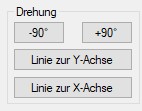
Die Rotation Box hat 4 Tasten.

Drehen -90° (gegen den Uhrzeigersinn)

Die ausgewählten Scans werden um 90° gegen den Uhrzeigersinn um die Position des 2D-Scanners gedreht. Wenn keine Scans ausgewählt sind, wird die gesamte Zeichnung gedreht.

Drehen um +90° (im Uhrzeigersinn)

Die ausgewählten Scans werden um 90° im Uhrzeigersinn um die Position des 2D-Scanners gedreht. Wenn keine Scans ausgewählt sind, wird die gesamte Zeichnung gedreht.

Linie zur Y-Achse

Wenn keine Scans ausgewählt sind, wird das gesamte Projekt gedreht, um die ausgewählte Linie an der Y-Achse auszurichten. Wenn Sie Scans auswählen, werden nur die ausgewählten Scans gedreht.

Detaillierte Schritte zum Befolgen:

  1. Klicken Sie mit der linken Maustaste auf “Linie zur Y-Achse”.
  2. Bewegen Sie die Maus in der Zeichnung, bis die gewünschte Linie hervorgehoben ist.
  3. Klicken Sie mit der linken Maustaste auf die Linie.

Linie zur X-Achse

Das Gleiche gilt für die X-Achse.

Related Articles
  • Punkt Eigenschaften
  • Kontextmenü
  • Ausblenden/Einblenden – Zusammenführen
  • Filter
  • Menü Hilfe
  • Menü Einstellungen

Didn't find your answer? Contact Us

Previously
Abmessungen
Up Next
Filter
Copyright 2024 2D SCANNER. All Rights Reserved
  • English (Englisch)
  • Français (Französisch)
  • Deutsch
  • Ελληνικά (Griechisch)
  • Italiano (Italienisch)