


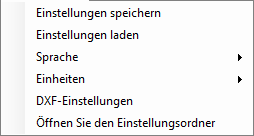
Das Menü Einstellungen bietet 6 Optionen.
Einstellungen speichern
Anwendungseinstellungen speichern. Dadurch werden die Einstellungen unter einem anderen Namen für die spätere Verwendung gespeichert. Die zuletzt verwendeten Einstellungen werden immer automatisch gespeichert und geladen.
Einstellungen laden
Anwendungseinstellungen laden.
Sprache
Ermöglicht es Ihnen, die Sprache zu ändern. Zur Verfügung stehen: Englisch, Französisch, Italienisch, Deutsch und Griechisch.
Wenn Sie die Sprache ändern, startet die App neu und die vorhandenen Daten gehen verloren. Beim ersten Start erkennt die App die Sprache des verwendeten Systems und stellt automatisch die richtige Sprache ein
Einheiten
Hier können Sie die für das Projekt verwendete Maßeinheit festlegen (mm, cm, m, inch). Die Werte der verschiedenen Einstellungen werden automatisch umgerechnet, wenn Sie die Maßeinheit ändern.
DXF-Einstellungen
Die DXF-Datei ist nach einer bestimmten Struktur aufgebaut. Jedes Element befindet sich auf einer eigenen Ebene, wie in diesem Abschnitt erläutert, und jeder Scan wird in einem eigenen Block gespeichert.
Die Blocknamen folgen dem Format SCAN _ Nummer _ Zeitpunkt des Öffnens im Editor.
Diese Benennungsmethode hilft, Konflikte zu vermeiden, wenn mehrere DXF-Dateien in einer einzigen Zeichnung kombiniert werden.
Mit dem Dialog DXF-Einstellungen können Sie einige Parameter der DXF-Datei anpassen.

- ByBlock-Farbe für nachgezogene Linien verwenden
- Das Element mit den nachgezogenen Linien erscheint in Rot, aber diese Farbe wird vom Block selbst geerbt.
Mit diesem Ansatz können Sie die Farbe jedes Scans zur besseren Sichtbarkeit und Unterscheidung ändern – ohne den Block auflösen zu müssen.
- Das Element mit den nachgezogenen Linien erscheint in Rot, aber diese Farbe wird vom Block selbst geerbt.
- ByBlock Farbe für Punkte verwenden
- Die Linien, die die gescannten Punkte verbinden, sind standardmäßig blau. Wenn Sie diese Option aktivieren, nehmen sie stattdessen die Farbe des Blocks an. Wenn sowohl die Punkte als auch die Linien die Farbe des Blocks übernehmen, erscheinen sie in Rot. Andernfalls bleiben die Punkte blau und die nachgezogenen Linien rot.
- Signal nicht exportieren, auch wenn es sichtbar ist
- Wenn Sie die gelben Signalkreise nicht benötigen, können Sie sie auf diese Weise immer vermeiden. Auch wenn er im Editor sichtbar ist. Wenn er ausgeblendet ist, wird er ohnehin nicht exportiert.
- Standardeinheiten für den DXF-Export
- Auch wenn Sie im Editor eine bestimmte Einheit verwenden, können Sie eine vordefinierte Einheit für den DXF-Export wählen.
Einstellungen-Ordner öffnen
Öffnet den Ordner, in dem die Einstellungsdatei gespeichert ist, im Windows Explorer. Nützlich, wenn Sie Rückgängig-Dateien abrufen möchten, die in demselben Ordner gespeichert sind und dieser sich in
C:\Users\<UserName>\AppData\Roaming\2dscanner\
HINWEIS: Alle Einstellungen des Editors werden immer gespeichert und bleiben im Speicher erhalten, so dass sich die Einstellungen nicht ändern, wenn die App geöffnet wird oder eine neue Datei geöffnet wird. Mit den oben genannten Funktionen können Sie jedoch bestimmte Einstellungen speichern, wenn der Benutzer sie nach Änderungen wieder verwenden möchte.