


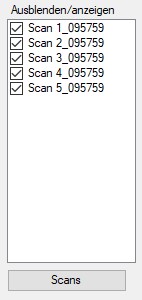
In diesem Fenster können Sie sehen, wie viele Scans in der Grafik vorhanden sind. Jeder Scan stellt einen einzelnen Informationsblock dar. Die Anzahl der Scans hängt davon ab, wie viele zusammengeführte Scans in der mobilen App erstellt wurden (mit dem Befehl “Nächster Scan”) und wie viele Dateien in den Editor importiert wurden. Jeder Scan hat einen anderen Namen, der automatisch auf der Grundlage des Tages und der Uhrzeit seiner Erstellung generiert wird, um Konflikte bei der späteren CAD-Verwaltung zu vermeiden.
Die Scans können mit der linken Maustaste in diesem Fenster oder direkt im Grafikfenster ausgewählt werden. Der ausgewählte Scan wird mit einer dicken roten Linie hervorgehoben. In der Liste sind die blauen ausgewählt. Sie können auch eine Mehrfachauswahl treffen, indem Sie die Umschalttaste gedrückt halten.
Die Kontrollkästchen in dieser Liste steuern, welche Scans sichtbar sind. Sie können einen Scan auswählen, auch wenn er nicht sichtbar ist.
Auswahl und Sichtbarkeit sind unabhängig voneinander. Ein Scan kann ausgeblendet, aber dennoch ausgewählt sein.
Wenn Sie Scans drehen oder ändern, gelten die Änderungen für alle ausgewählten Scans – ob sichtbar oder ausgeblendet. So können Sie nur an den Teilen arbeiten, die Sie sehen möchten, ohne die Kontinuität des gesamten Projekts zu unterbrechen.

Scans zusammenführen
Mit der Taste Scans zusammenführen können Sie alle sichtbaren Scans zu einem einzigen zusammenführen. Ein neuer Scan mit dem Namen “Zusammengeführt…” wird im Fenster angezeigt.
Die Anwendung verwendet für diese Aufgabe einen komplizierten Algorithmus, der Doppellinien eliminiert. Versuchen Sie, sich so gut wie möglich auszurichten.
Diese Funktion befindet sich noch in der Entwicklung.