• PRO
  • EDITOR
  • DEVICE
  • Contact Us
  • Ελληνικά
    • English
    • Français
    • Deutsch
    • Italiano
  • PRO
  • EDITOR
  • DEVICE
  • Contact Us
  • Ελληνικά
    • English
    • Français
    • Deutsch
    • Italiano
  • Εφαρμογή 2dscanner Pro
  • Εγκατάσταση-Δικαιώματα
  • Ενεργοποίηση αυτόματων ενημερώσεων
  • Γλώσσες
  • Συνδέστε τον 2dscanner
    • Αυτόματη σάρωση
      • Πλήρης σάρωση 360
      • Μερική αυτόματη σάρωση
      • Ρυθμίσεις
    • Σάρωση Combo
      • Εργαλεία
      • Smart Scan
      • Εργαλεία
      • Ρυθμίσεις
        • Αλγόριθμος Ανίχνευσης Γραμμών
        • Αυτόματες διαστάσεις
      • Παράθυρο Real Time Drawing
      • Συνδυασμός σαρώσεων
        • Προσθήκη αυτοκόλλητων
        • 1 αυτοκόλλητο
        • 2 αυτοκόλλητα
        • 1 γωνία
        • 2 γωνίες
        • Νέα σάρωση από το ίδιο σημείο
      • Οθόνη αποθήκευσης αρχείου
    • Φωτογραφίες
    • Διαχείριση αρχείων
    • Προβολή επιπέδου σχεδίου
    • Εργαλεία
      • Μεταφόρτωση firmware για Android
      • Firmware Upload για χρήστες iOS
      • Βαθμονόμηση ψηφιακού αλφαδιού
    • Ψηφιακό Αλφάδι
    • Συμβουλές τοπογραφίας

    2 γωνίες

    194 views 0

    Αυτή είναι η πιο ακριβής μέθοδος ευθυγράμμισης σαρώσεων. Μπορούν να χρησιμοποιηθούν ακόμη και γωνίες με μικρά τμήματα γραμμών. Ωστόσο, δεν μπορούν να χρησιμοποιηθούν γραμμές με λιγότερα από 5 σημεία.

    Κατά τη διάρκεια της διαδικασίας, η εφαρμογή εμφανίζει λεπτομερείς οδηγίες όπως πάντα.

    Η διαδικασία είναι η εξής:

    1. Πατήστε Επόμενη Σάρωση

      Επόμενη Σάρωση

      2. Πατήστε 2 Γωνίες

        3. Στην επόμενη οθόνη βλέπετε όλα τα διαθέσιμα σημεία για επιλογή.
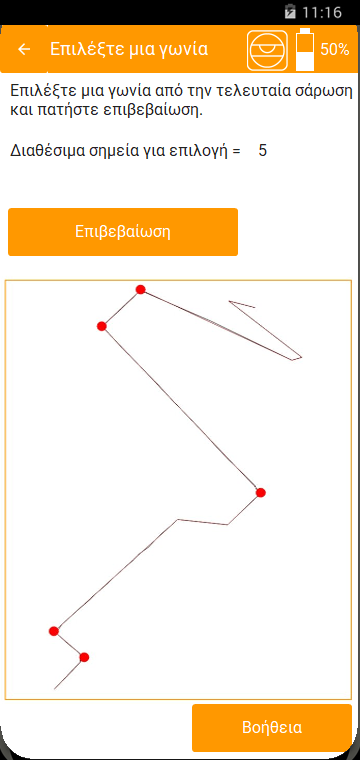

        4. Πατήστε τη γωνία Α που θέλετε να χρησιμοποιήσετε.

        5. Πατήστε Επιβεβαίωση

        6. Πατήστε τη γωνία Β που θέλετε να χρησιμοποιήσετε.

        Δεν έχει σημασία αν η γωνία Β βρίσκεται αριστερά ή δεξιά της γωνίας Α. Δεν υπάρχει πρόβλημα αν οι δύο γωνίες βρίσκονται σε αντίθετες πλευρές σε σχέση με τη νέα θέση του 2Dscanner—αυτός ο περιορισμός ισχύει μόνο όταν χρησιμοποιούνται δύο αυτοκόλλητα.

        7. Πατήστε Επιβεβαίωση

        8. Η εφαρμογή σας ζητά τώρα να μετακινήσετε τον 2Dscanner σε νέα θέση.
        Μετακινήστε τον λοιπόν και στρέψτε το λέιζερ στην αριστερή αρχή της γωνίας Α.

        Ελέγξτε την εικόνα για καλύτερη κατανόηση της αριστερής αρχής μιας γωνίας. Για παράδειγμα, εάν το σημείο είναι αυτό στον κόκκινο κύκλο, πρέπει να στοχεύσετε την κηλίδα του λέιζερ στο σημείο που υποδεικνύεται από το μαύρο βέλος. Το πρώτο στοιχείο που θα σαρωθεί πρέπει να είναι η γωνία Α.

        9. Όταν είστε έτοιμοι, πατήστε Λήψη Απόστασης.

        Ο σαρωτής 2D θα σαρώσει την πρώτη γωνία.
        Μόλις εντοπιστεί, μπορείτε να παραλείψετε τις υπόλοιπες πατώντας το πράσινο κουμπί.


        Αλλά είναι καλύτερα να το αφήσετε να σαρώσει όσο το δυνατόν περισσότερο.
        Θα προσπαθήσει να σαρώσει σημεία μέχρι το ίδιο μήκος με πριν.
        Αν βρει ένα σημείο εκτός γραμμής, σταματά.

        Αυτόματα, ο 2Dscanner θα μετακινηθεί στην αριστερή αρχή της γωνίας Β.

        10. Προσαρμόστε τη στόχευση αν χρειάζεται και πατήστε Λήψη Απόστασης.

        Μόλις εντοπιστεί η δεύτερη γωνία,
        οι σαρώσεις θα ευθυγραμμιστούν και θα σας ζητηθεί επιβεβαίωση.

        Related Articles
        • Εργαλεία
        • Ενεργοποίηση αυτόματων ενημερώσεων
        • Φωτογραφίες
        • Βαθμονόμηση ψηφιακού αλφαδιού
        • Firmware Upload για χρήστες iOS
        • Μεταφόρτωση firmware για Android

        Didn't find your answer? Contact Us

        Previously
        1 γωνία
        Up Next
        Νέα σάρωση από το ίδιο σημείο
        Copyright 2024 2D SCANNER. All Rights Reserved
        • English (Αγγλικά)
        • Français (Γαλλικά)
        • Deutsch (Γερμανικά)
        • Ελληνικά
        • Italiano (Ιταλικά)