


Χρησιμοποιώντας αυτή την επιλογή μπορείτε να χρησιμοποιήσετε ένα σημείο που είναι μέρος μιας ευθείας γραμμής, ενός τοίχου και να συνδυάσετε την επόμενη σάρωση. Παρακαλούμε ανατρέξτε στην τεκμηρίωση Προσθήκη Αυτοκόλλητων για την τοποθέτηση αυτοκόλλητων σε βέλτιστες θέσεις.
Η διαδικασία είναι η εξής.
1. Αφού ολοκληρώσετε την πρώτη σάρωση, πατήστε Επόμενη Σάρωση. Σε αυτό το σημείο, η εργασία σας θα αποθηκευτεί αυτόματα.
2. Πατήστε το αυτοκόλλητο 1.

3. Εάν έχετε ήδη τοποθετήσει τα αυτοκόλλητα, επιλέξτε αυτό που θα χρησιμοποιήσετε στην επόμενη οθόνη και πατήστε OK. Στη συνέχεια, προχωρήστε στο βήμα 5.
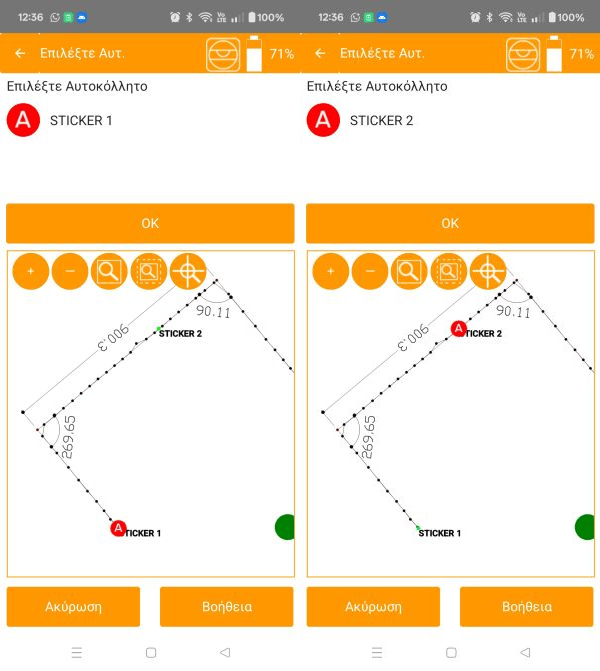
4. Εάν δεν υπάρχουν αυτοκόλλητα, η εφαρμογή θα σας ζητήσει να τα τοποθετήσετε τώρα.
Περιστρέψτε το 2dscanner μέσω της εφαρμογής προς το σημείο όπου σκοπεύετε να τοποθετήσετε ένα αυτοκόλλητο. Αυτό το σημείο πρέπει να βρίσκεται στην αριστερή αρχή ενός τοίχου. Πατήστε Λήψη Απόστασης και περιμένετε την εφαρμογή να επιβεβαιώσει ότι αυτό το σημείο ανήκει σε μια ήδη σχεδιασμένη γραμμή. Εάν δείτε ένα μήνυμα που αναφέρει ότι το σημείο δεν ανήκει σε μια γραμμή, θα χρειαστεί να σαρώσετε περισσότερα σημεία. Σε ορισμένες περιπτώσεις, ένα εμπόδιο μπορεί να διακόπτει τη γραμμή. Μόνο αφού η εφαρμογή επαληθεύσει ότι το σημείο αποτελεί μέρος μιας σχεδιασμένης γραμμής, θα πρέπει να τοποθετήσετε το αυτοκόλλητο στο σημείο του λέιζερ και να προχωρήσετε στο Βήμα 4. Η εφαρμογή θα προσθέσει αυτόματα το αυτοκόλλητο στο σχέδιο.
5. Ένα μήνυμα θα σας ζητήσει να μετακινήσετε το 2dscanner σε νέα θέση και να στοχεύσετε το αυτοκόλλητο.

6. Στοχεύστε το αυτοκόλλητο από τη νέα θέση. Μπορείτε να προσαρμόσετε την κατεύθυνση είτε μέσω της εφαρμογής είτε χειροκίνητα μετακινώντας το τρίποδο. Μην περιστρέφετε το 2d scanner με το χέρι, καθώς αυτό θα καταπονήσει τον κινητήρα και θα προκαλέσει απώλεια της γνωστής του θέσης. Μπορείτε επίσης να μετακινήσετε το 2dscanner πάνω ή κάτω με το τρίποδο.
7. Αφού στοχεύσετε το αυτοκόλλητο, πατήστε Λήψη Απόστασης. Ο 2Dscanner θα ξεκινήσει τη σάρωση της νέας γραμμής σε όλο το μήκος της για καλύτερη ακρίβεια. Το βήμα είναι ρυθμισμένο σε
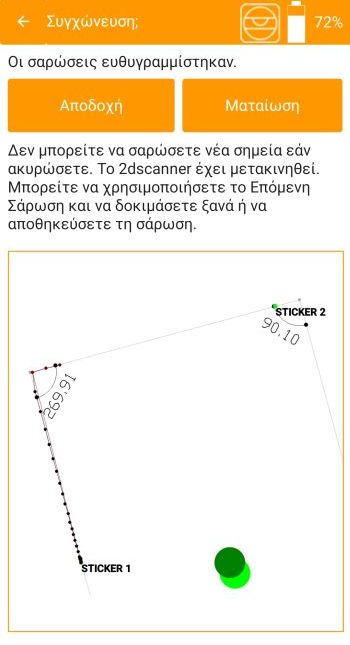
Από αυτό το σημείο και μετά, το παράθυρο Ζωντανού Σχεδίου εμφανίζει όλες τις σαρώσεις.
Οι γραμμές που ανήκουν σε προηγούμενες σαρώσεις εμφανίζονται γκριζαρισμένες, και τα μεμονωμένα σημεία από παλαιότερες σαρώσεις δεν εμφανίζονται.
Μπορείτε να ακυρώσετε σε οποιοδήποτε στάδιο της διαδικασίας και να την επαναλάβετε όσες φορές χρειάζεται.