


Cette option permet d’utiliser un point qui fait partie d’une ligne droite, d’un mur et de combiner le balayage suivant. Veuillez consulter la documentation Ajout d’autocollants pour placer les autocollants dans des positions optimales.
La procédure est la suivante.
1. Après avoir terminé la première analyse, appuyez sur Analyse suivante. À ce moment, votre travail sera automatiquement sauvegardé.
2. Appuyez sur l’autocollant 1.

3. Si vous avez déjà les autocollants en place, sélectionnez celui que vous allez utiliser dans l’écran suivant et appuyez sur OK. Puis continuez à l’étape 5.
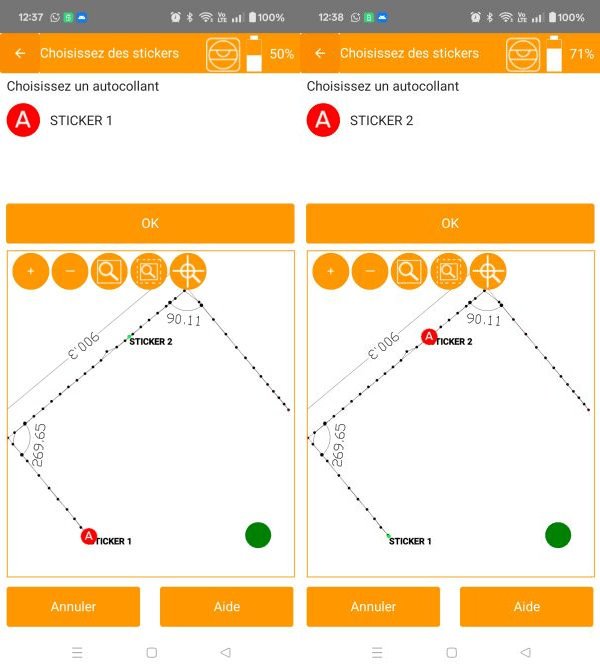
4. S’il n’y a pas d’autocollants, l’application vous invitera à en placer maintenant.
Faites pivoter le scanner 2D depuis l’application vers le point où vous prévoyez de placer un autocollant. Ce point doit être situé au début gauche d’un mur. Appuyez sur Obtenir la distance et attendez que l’application confirme que ce point appartient à une ligne déjà tracée. Si vous voyez un message indiquant que le point n’appartient pas à une ligne, vous devrez analyser plus de points. Dans certains cas, un obstacle peut interrompre la ligne. Ce n’est qu’après que l’application ait vérifié que le point fait partie d’une ligne tracée que vous devez placer l’autocollant au niveau du spot laser et procéder à l’étape 4. L’application ajoutera automatiquement l’autocollant au dessin.
5. Un message vous invitera à déplacer le scanner 2D vers une nouvelle position et à viser l’autocollant.
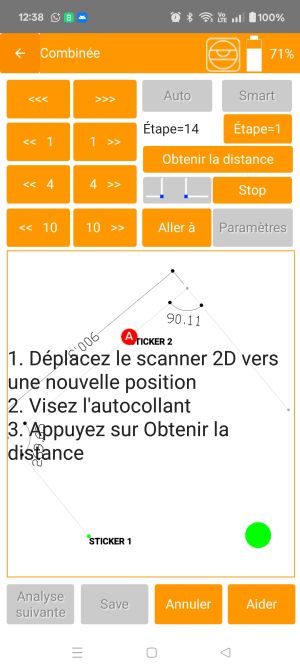
6. Visez l’autocollant depuis la nouvelle position. Vous pouvez ajuster la direction soit par l’application soit manuellement en déplaçant le trépied. Ne faites pas pivoter le scanner 2D à la main, car cela sollicitera le moteur et lui fera perdre sa position connue. Vous pouvez également déplacer le scanner 2D vers le haut ou vers le bas avec le trépied.
7. Une fois que vous visez l’autocollant, appuyez sur Obtenir la distance. 2Dscanner commencera à scanner la nouvelle ligne sur toute sa longueur pour une meilleure précision. Le pas est défini par défaut à
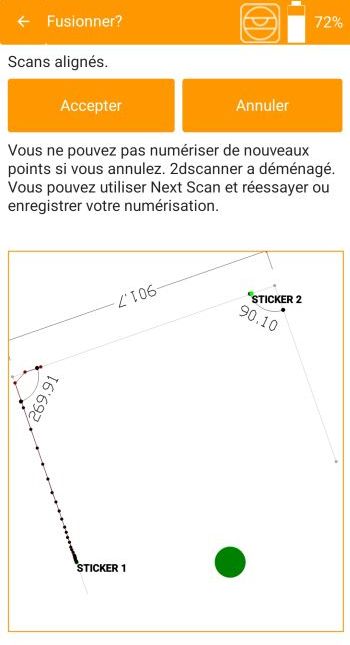
À partir de ce moment, la fenêtre Dessin en direct affiche toutes les analyses.
Les lignes qui appartiennent aux analyses précédentes apparaissent grisées, et les points individuels des analyses plus anciennes ne sont pas affichés.
Vous pouvez annuler à n’importe quelle étape du processus et le répéter autant de fois que nécessaire.