


Combo Scan vous permet de contrôler entièrement les régions qui seront scannées. Il est possible de prendre des photos uniques ou de revenir en arrière et de scanner à nouveau n’importe quel détail. Le balayage automatique peut être lancé à partir de n’importe quel point.
La combinaison des numérisations à partir de plusieurs positions est également disponible.
Les boutons Auto et Smart ont la même légende dans toutes les langues de l’application.
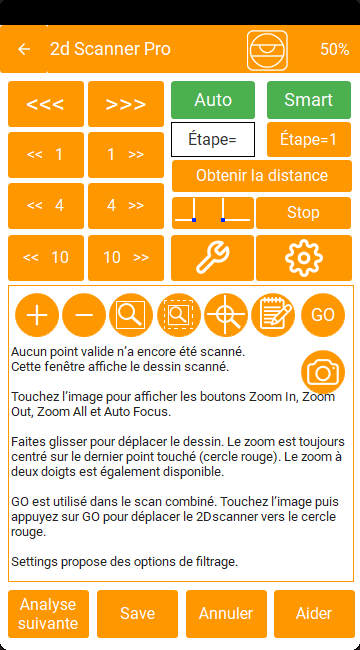
Boutons de déplacement rapide

Les boutons en haut à gauche servent à déplacer des objets de façon permanente. Lorsque vous appuyez sur ces boutons, le 2dscanner commence à tourner jusqu’à ce que vous relâchiez le bouton. La rotation de 2dscanner se fait toujours dans le respect de certains paramètres d’accélération et de décélération. Il s’arrêtera donc en douceur et reviendra à la position exacte où se trouvait le point lorsque le bouton a été relâché. Cela permet d’éviter le basculement, même si vous utilisez un trépied léger. La préservation de la position initiale est très importante pour obtenir une mesure de qualité.
Boutons de déplacement précis

Ces boutons font pivoter le 2dscanner à certaines étapes et vous aident à viser avec précision. 1 pas équivaut à 0,18°. La boucle est bouclée en 2000 étapes.

Lance un balayage automatique à partir de la position actuelle. L’écran du balayage automatique s’affiche et est décrit en détail dans la section Balayage complet à 360°.

Lancez une analyse intelligente. Elle est entièrement décrite dans le Smart Scan.
Si vous appuyez sur Steps=1, vous obtiendrez immédiatement une précision maximale de 1 step=0,18°.
Il s’agit d’un point unique dans la position actuelle du point laser rouge. Le point est ajouté dans le dessin.

Point de repère. En tapant sur ce bouton, vous obtiendrez une mesure laser. L’écran Ajouter des notes s’affiche. Si vous écrivez une note, celle-ci sera ajoutée dans le point. Le point sera bleu et n’interférera pas avec les autres points et l’algorithme des lignes de traçage. Utile pour marquer les ouvertures ou d’autres détails. Voir également les conseils en matière d’arpentage.
Arrête immédiatement la rotation.
Fournit une fonctionnalité supplémentaire dans un mouvement précis. Elle est décrite dans les Commandes Goto.
Il s’agit des mêmes paramètres que ceux décrits dans la section Numérisation automatique.
Fenêtre de dessin en temps réel
Il s’agit du dessin des points que vous scannez. Vous pouvez effectuer un zoom avant, un zoom arrière, faire défiler l’image et d’autres fonctionnalités, décrites dans la page Fenêtre de dessin en temps réel.

Permet de déplacer le 2dscanner vers une nouvelle position et de combiner un nouveau scan ou même de produire un nouveau scan à la même position. L’écran suivant apparaît et vous devez choisir la méthode que vous souhaitez pour la combinaison de balayages.
Vous pouvez sauvegarder et continuer à tout moment par sécurité ou sauvegarder et terminer la session.
Si vous terminez la session, l’application vous invite à accéder à l’écran Enregistrer le fichier.
Termine la session de balayage manuel et enregistre tous les points mesurés sans sauvegarder le fichier.