


Pendant la numérisation, vous pouvez prendre des photos avec votre appareil mobile. Les photos sont stockées dans le fichier DXF en tant que références d’image et également dans le fichier TXT, où elles peuvent être visualisées dans l’éditeur. Dans le logiciel Editor, le passage de la souris sur une vignette d’image permet d’agrandir l’image.
Les photos peuvent être prises de trois manières différentes :
- Pendant la numérisation.
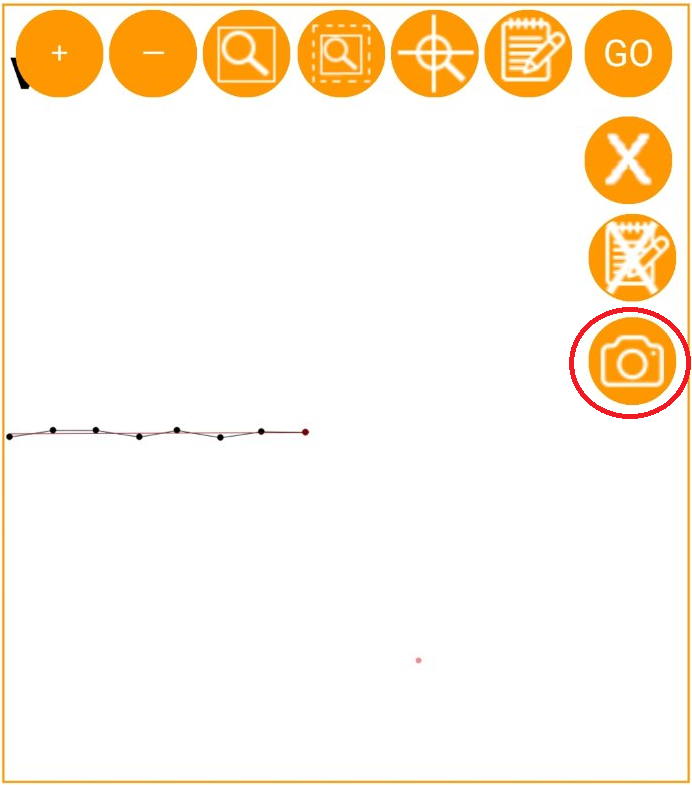
Dans la fenêtre de dessin en temps réel , vous pouvez appuyer sur l’icône de la photo et une nouvelle fenêtre s’ouvrira.
Les utilisateurs d’iOS peuvent prendre une photo à l’aide de l’application caméra intégrée au système. L’appareil photo s’ouvre, l’utilisateur prend la photo, puis appuie sur Utiliser la photo pour la confirmer.
Les utilisateurs d’Android peuvent le faire à partir de l’application.
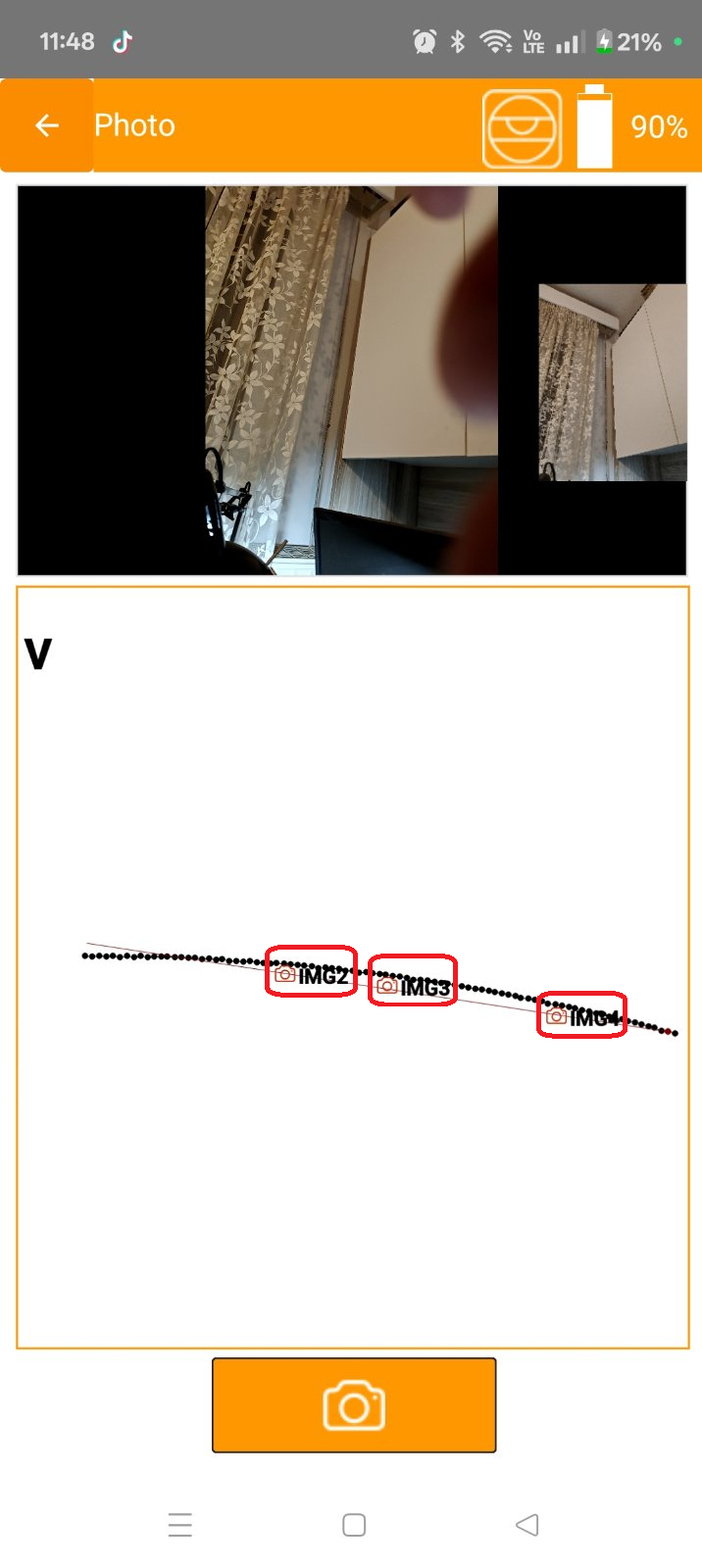
Lorsque vous appuyez sur l’icône photo, une nouvelle image est ajoutée au dernier point scanné. Pendant la numérisation, vous pouvez suivre le laser et ajouter des images dans votre dessin.
2. Aux points de marquage.

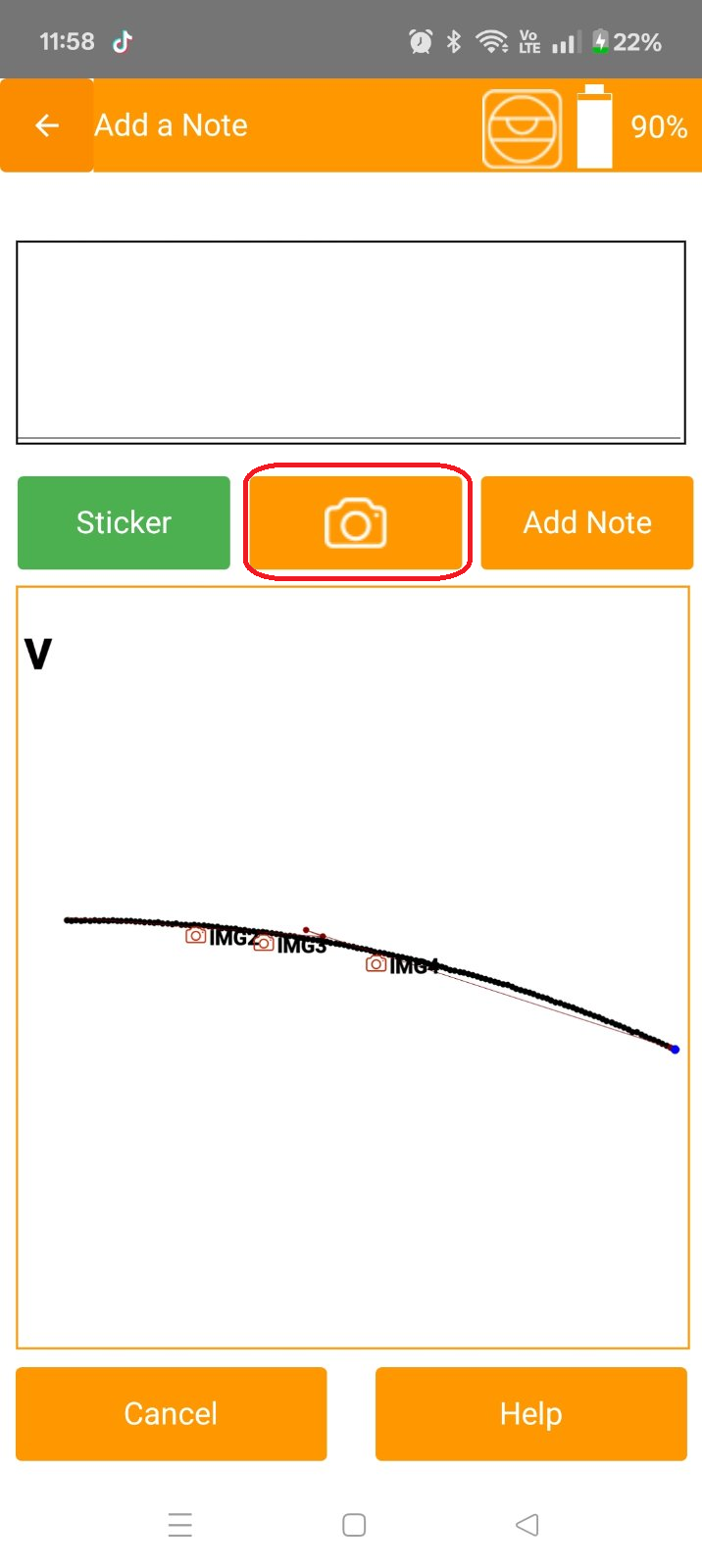
Lorsque vous ajoutez un point de repère, vous pouvez inclure des notes ou les convertir en autocollants. Cette option est disponible dans l’écran Numérisation combinée.
Vous pouvez désormais joindre une photo : appuyez simplement sur l’icône de la photo. La fonction photo fonctionne indépendamment de l’ajout de notes ou de la conversion en autocollant.
Si vous prenez plusieurs photos, seule la plus récente sera jointe à ce stade.
3. Aux notes
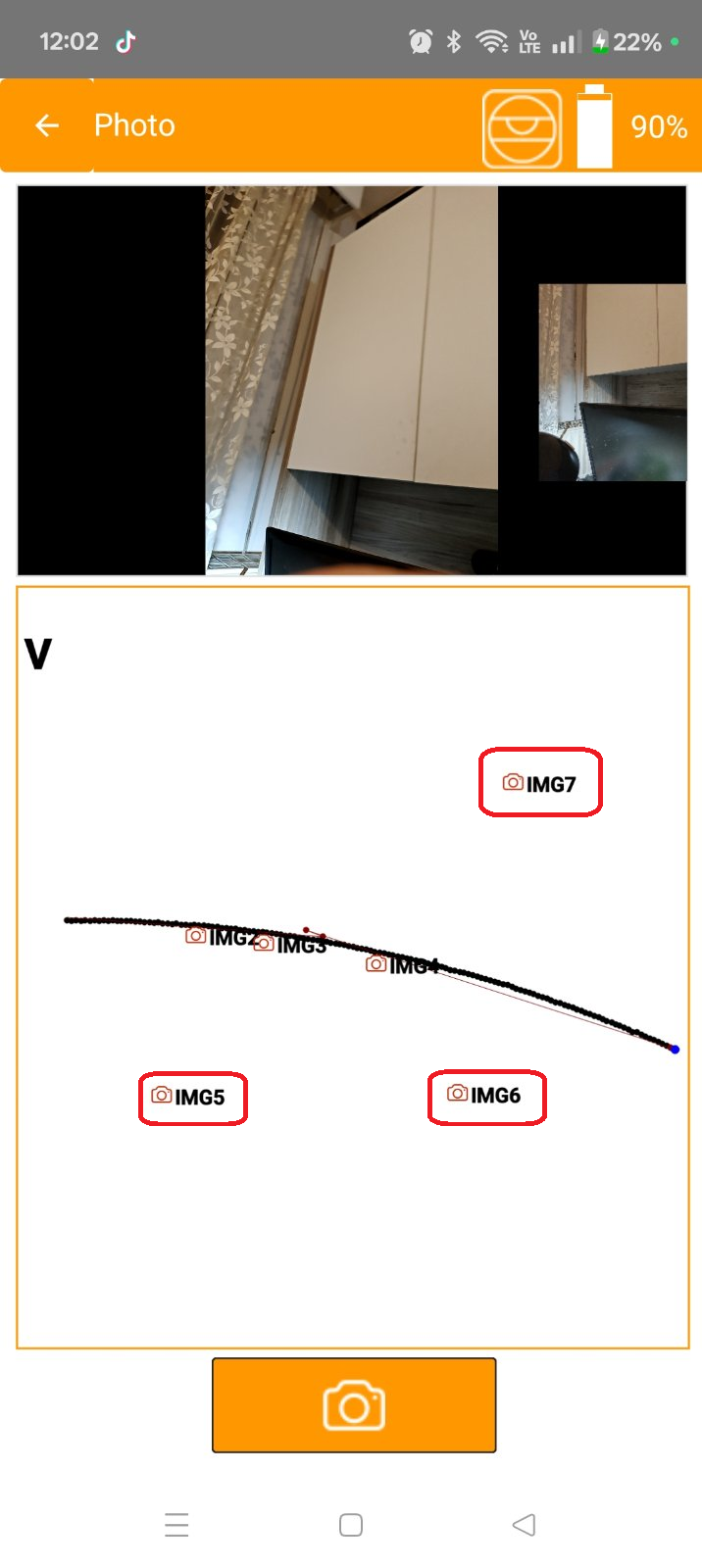
 Tapez n’importe où dans le dessin, puis sur le bouton Notes.
Vous pouvez alors ajouter une note à ce moment-là. Les notes peuvent désormais contenir des photos.
Vous pouvez répéter le processus sans sortir, ce qui vous permet d’ajouter plusieurs photos autour du dessin. Touchez à différents endroits du dessin et ajoutez des photos.
Remarques
Les photos sont stockées dans le dossier de chaque projet. Lorsque vous envoyez le fichier, toutes les photos sont envoyées dans le fichier zip. Elles doivent toujours se trouver dans le même dossier que les fichiers TXT et DXF afin que le logiciel de CAO puisse les reconnaître.
Voici un exemple de la façon dont vous voyez les photos dans le logiciel 2Dscanner Editor.
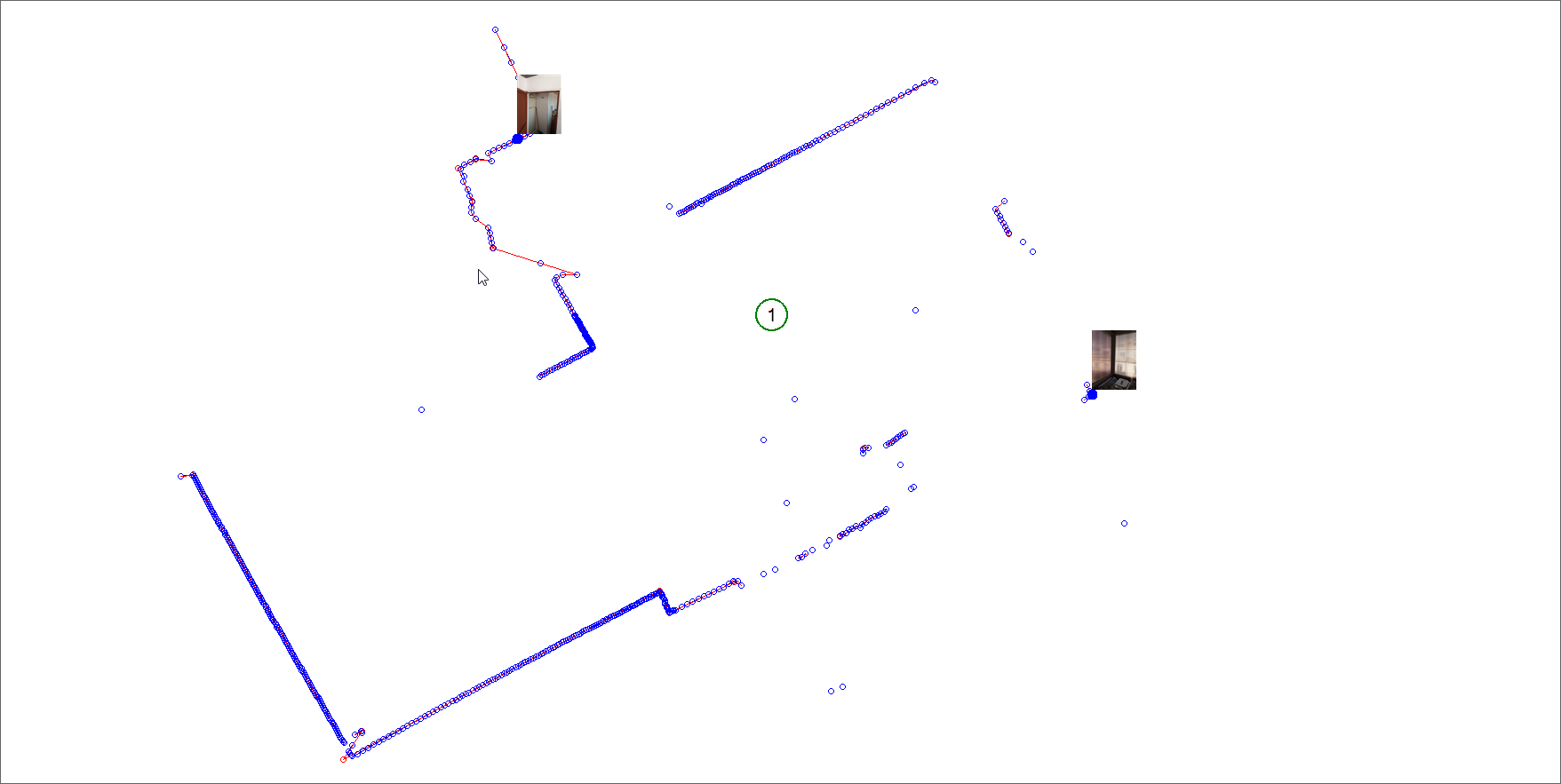
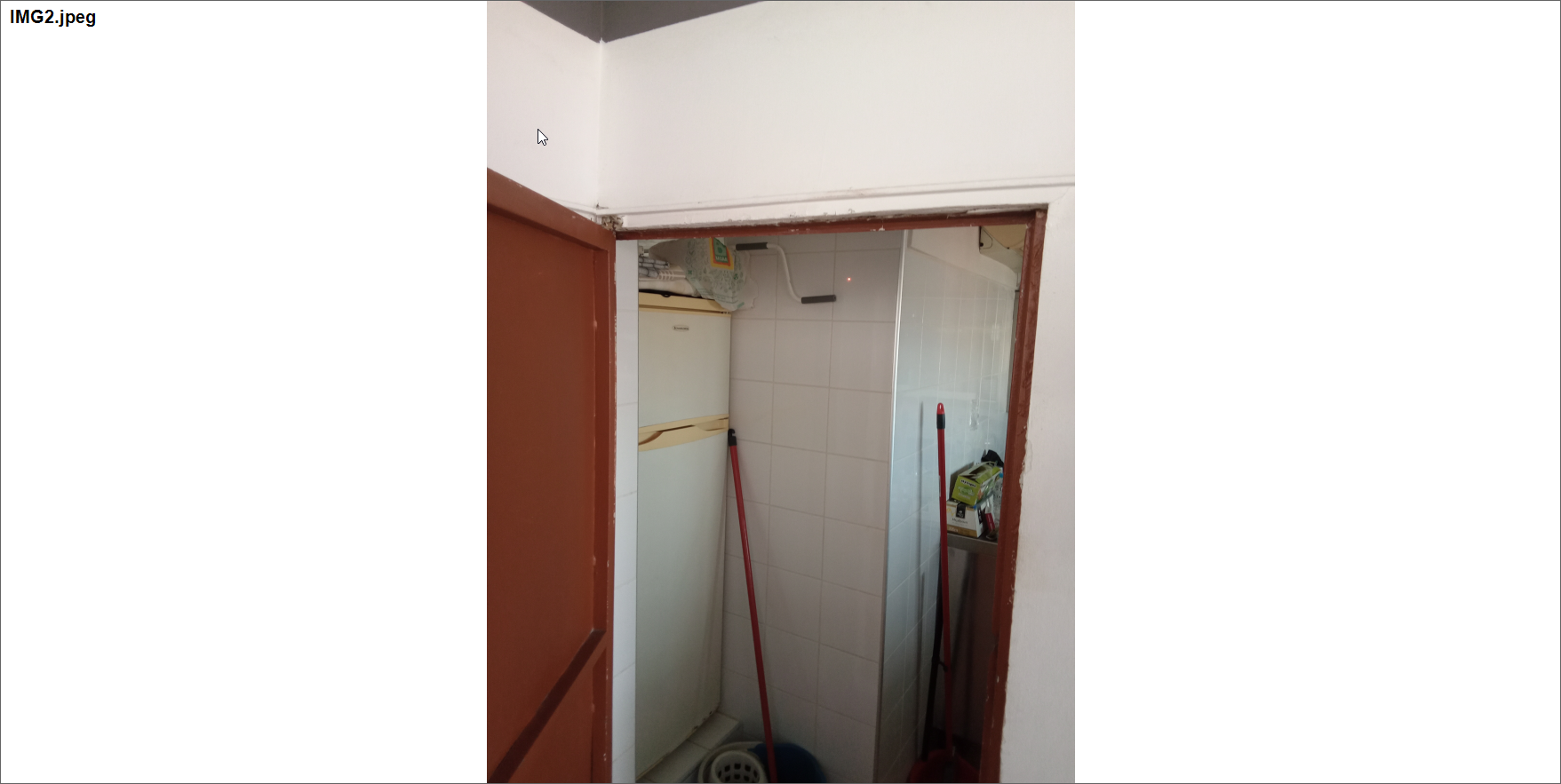
Et lorsque vous passez la souris sur l’image, elle s’agrandit.
Voici un exemple de la façon dont AutoCAD lit le fichier DXF. Si vous ouvrez plusieurs fichiers contenant des photos, les anciennes versions d’AutoCAD peuvent se tromper et considérer le fichier comme verrouillé, ce qui peut empêcher les photos d’apparaître.
