


Il s’agit de la méthode la plus précise pour aligner les scans. Même les coins avec de courts segments de ligne peuvent être utilisés. Toutefois, les lignes de moins de 5 points ne peuvent pas être utilisées.
Pendant la procédure, l’application affiche des instructions détaillées comme toujours.
La procédure est la suivante :
1. Appuyez sur Analyse suivante
2. Appuyez sur 2 Corners
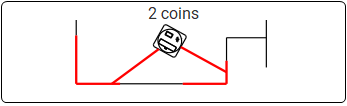
3. L’écran suivant affiche tous les points disponibles pour la sélection.

4. Appuyez sur le coin A que vous souhaitez utiliser.
5. Appuyez sur Confirmation
6. Appuyez sur le coin B que vous souhaitez utiliser.
Peu importe que le coin B soit à gauche ou à droite du coin A. Il n’y a aucun problème si les deux coins sont situés sur les côtés opposés par rapport à la nouvelle position du scanner 2D ; cette limitation s’applique uniquement lors de l’utilisation de deux autocollants.
7 .Appuyez sur Confirmation
8. L’application vous invite maintenant à déplacer le scanner 2D vers une nouvelle position.
Déplacez-le et pointez le laser sur le début gauche du coin A.

Consultez l’image pour mieux comprendre le début gauche d’un coin. Par exemple, si le point est celui du cercle rouge, vous devez viser le point indiqué par la flèche noire avec le spot laser. Le premier élément qui sera numérisé doit être le coin A.

9. Une fois prêt, appuyez sur Obtenir la distance.
Le scanner 2D analysera le premier coin.
Une fois détecté, vous pouvez sauter le reste en cliquant sur le bouton vert.

Mais il est préférable de le laisser balayer autant que possible.
Il essaiera de balayer des points jusqu’à la même longueur que précédemment.
S’il trouve un point en dehors de la ligne, il s’arrête.
Automatiquement, le scanner 2D se déplacera vers le début gauche du coin B.
10. Ajustez la visée si nécessaire et appuyez sur Obtenir la distance.
Une fois le deuxième coin détecté,
les scans seront alignés et il vous sera demandé de confirmer.
