


Combo Scan consente di controllare completamente le regioni da sottoporre a scansione. È possibile effettuare scatti singoli o tornare indietro e scansionare nuovamente qualsiasi dettaglio. La scansione automatica può essere avviata da qualsiasi punto.
È disponibile anche la combinazione di scansioni da più posizioni.
I pulsanti Auto e Smart hanno la stessa didascalia per tutte le lingue dell’app.
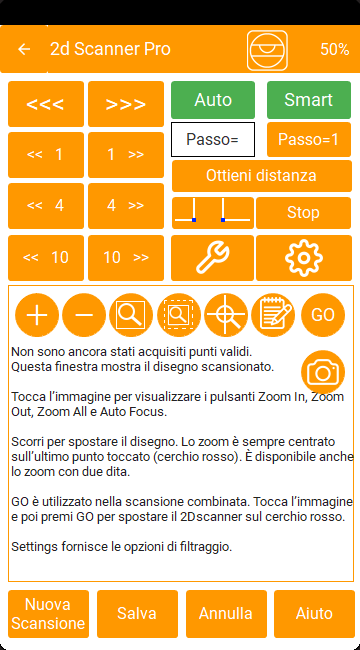
Pulsanti di spostamento rapido

I pulsanti in alto a sinistra servono per lo spostamento permanente. Quando si preme questo pulsante, 2dscanner inizia a ruotare finché non viene rilasciato. La rotazione di 2dscanner avviene sempre nel rispetto di determinate impostazioni di accelerazione e decelerazione. In questo modo si fermerà senza problemi e tornerà nella posizione esatta in cui si trovava il punto quando è stato rilasciato il pulsante. Questo è stato implementato per evitare l’inclinazione anche se si utilizza un treppiede leggero. La conservazione della posizione iniziale è molto importante per ottenere una misura di qualità.
Pulsanti di spostamento precisi

Questi pulsanti ruotano 2dscanner in determinati passi e aiutano a mirare con precisione. 1 passo equivale a 0,18°. 2000 passi sono il cerchio completo.

Avvia una scansione automatica dalla posizione corrente. Apparirà la schermata della scansione automatica, descritta in dettaglio nella sezione Scansione a 360 gradi.

Avvia una scansione intelligente. È descritto completamente nello Smart Scan.
Se si preme Passi=1 si ottiene immediatamente la precisione massima di 1 passo=0,18°.
Ottiene un singolo punto nella posizione corrente del punto laser rosso. Il punto viene aggiunto nel disegno.

Punto di riferimento. Toccando questo punto si otterrà una misurazione laser. Verrà visualizzata la schermata Aggiungi note. Se scrivi una nota, questa verrà aggiunta al punto. Il punto sarà blu e non interferirà con gli altri punti e con l’algoritmo delle linee di tracciamento. Utile per segnare aperture o altri dettagli. Vedi anche Suggerimenti per i rilievi.
Arresta immediatamente la rotazione.
Fornisce una funzionalità aggiuntiva per un movimento preciso. È descritto nei Comandi Goto.
Si tratta delle stesse impostazioni descritte in Scansione automatica.
Finestra di disegno in tempo reale
Questo è il disegno dei punti scansionati. È possibile ingrandire, ridurre, scorrere l’immagine e altre funzionalità, come descritto nella pagina Finestra di disegno in tempo reale.

Ti permette di spostare 2dscanner in una nuova posizione e di combinare una nuova scansione o addirittura di produrre una nuova scansione nella stessa posizione. Nella schermata successiva dovrai scegliere il metodo che desideri per la combinazione di scansioni.
Puoi salvare e continuare in qualsiasi momento per sicurezza o salvare e terminare la sessione.
Se termini la sessione, l’app ti indirizza alla schermata Salva file.
Termina la sessione di scansione manuale e cancella tutti i punti misurati senza salvare il file.