


Qualsiasi angolo pulito nel disegno può essere utilizzato come punto di riferimento per combinare più scansioni.
Un angolo è considerato pulito quando contiene più di 5 punti e almeno 20 cm di linea retta sul lato destro.
Più lunga è questa linea sul lato destro, migliore sarà l’allineamento.
Quando possibile, scegli angoli che abbiano la massima lunghezza visibile dalla successiva posizione di scansione.
Se hai utilizzato Smart Scan, è possibile che il numero di punti sia limitato.
Se la linea sul lato destro è inferiore a 1 metro, scansiona punti aggiuntivi per migliorare la precisione.
La procedura è la seguente:
1. Dopo aver terminato la prima scansione e vuoi passare alla successiva, tocca Nuova Scansione.
2. Scegli “1 Angolo”
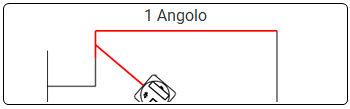
3. Apparirà una nuova schermata che ti chiederà di scegliere l’angolo. Solo i punti rossi sono disponibili per la selezione. Potrebbe essere necessario attendere qualche secondo prima che compaiano.

4. Tocca il punto che desideri.
5. Tocca Conferma.
6. L’applicazione ti chiederà di spostare 2dscanner nella nuova posizione e di puntare l’inizio a sinistra della linea di sinistra dell’angolo. Ad esempio, se il punto è quello nel cerchio rosso, devi puntare il raggio laser nel punto indicato dalla freccia nera. Il primo elemento che verrà scansionato deve essere l’angolo di interesse.

7. Tocca Ottieni distanza.
8. Lascia che 2Dscanner faccia il resto.
L’unione è completata quando lo scanner 2d rileva un punto che non appartiene alla seconda linea, o quando la lunghezza della seconda linea diventa più lunga della linea corrispondente dalla scansione precedente.
9. Una volta scansionata quest’area, riceverai un messaggio che conferma che le scansioni sono state allineate.
Tocca Accetta e puoi continuare la scansione. Se l’allineamento non è riuscito, puoi fare clic su Annulla e riprovare.

In qualsiasi momento è possibile annullare la procedura, anche dopo aver spostato lo scanner 2D.
I principali vantaggi dell’utilizzo degli angoli al posto degli adesivi sono questi:
-Non ci sono vincoli di altezza, il che consente di posizionare il 2Dscanner a diverse altezze tra le posizioni, purché i bordi del muro siano verticali.
-Gli angoli esistono già, quindi non è necessario posizionare nulla sulle pareti.
-Non è necessaria una mira precisa, poiché l’angolo viene scansionato automaticamente.