


Le impostazioni di questa schermata offrono all’utente un controllo supplementare per filtrare le misure in modo da ottenere un bel disegno. Questi filtri hanno effetto solo sulla finestra di disegno e sulla generazione del DXF. Il file TXT conterrà comunque tutti i dati. Se si perde un punto a causa di impostazioni errate, è comunque possibile trovarlo utilizzando l’Editor in un PC Windows.
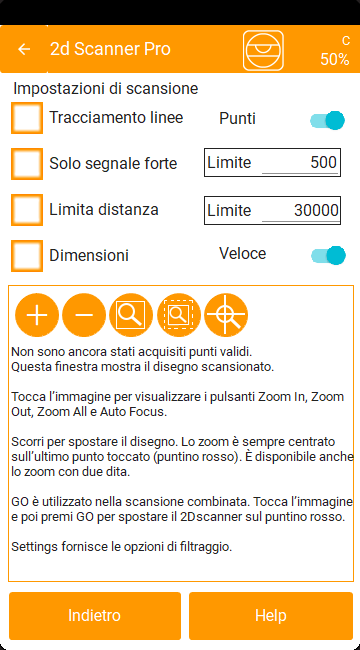

L’algoritmo di tracciamento delle linee è in esecuzione in tempo reale. Se si esegue la scansione di un cerchio o di una forma complessa non è necessario e si può disattivare per liberare la potenza della CPU.
Durante la scansione potrebbero essere effettuate alcune misurazioni errate. Tranne che per le false misurazioni, i tiri lunghi possono essere veri e propri punti ripresi attraverso una porta che mira a un muro nella stanza successiva. La visualizzazione di questi punti altera il fattore di zoom del disegno rendendolo illeggibile. È possibile ignorarli utilizzando questa casella di controllo.
| Limite del segnale 8000 |
È possibile filtrare il campo lungo alla distanza desiderata. Se la tua stanza misura 5000mm x 5000mm puoi impostare questo numero tranquillamente a 5000.
Superfici lucide o di colore scuro, finestre, piastrelle, inquadrature molto angolate sono condizioni che producono cattive misurazioni del segnale. Anche se abbiamo un punto, non possiamo fidarci al 100% di queste misurazioni. Puoi escluderli dalla parte visibile utilizzando questa casella di controllo.
| Limite del Segnale 300 |
Il limite è 300 per impostazione predefinita. Può essere modificato per includere punti di segnalazione migliori o peggiori. Non c’è alcun problema a sperimentare. C’è la possibilità che tutti i punti siano esclusi dall’estrazione. Poi vedrai la breve guida iniziale nella finestra di disegno.
Buone misurazioni corrispondono a valori di segnale bassi.
Questo valore funziona al contrario: un numero elevato indica una misurazione di scarsa qualità, mentre un numero basso significa che la lettura è affidabile.
Abilita o disabilita la visualizzazione delle dimensioni sul disegno.
Le dimensioni sono utili in geometrie semplici, come le scansioni del soffitto, ma potrebbero non essere convenienti in spazi complessi dove troppe linee di quota si sovrappongono.
Puoi attivare o disattivare le dimensioni in qualsiasi momento.
Per maggiori informazioni su come vengono generate le dimensioni, vedi qui → Dimensioni automatiche

Questa impostazione deve essere abilitata per raggiungere la velocità massima di 2000 punti in circa 4 minuti.
Per le applicazioni che richiedono una precisione a livello di millimetro, come la lavorazione del legno, si consiglia di disattivarla off.
Tuttavia, nei nostri test, la differenza di accuratezza tra le due modalità è generalmente molto piccola.
Questa casella di controllo mostra o meno i punti scansionati.
Premendo Indietro si torna alla schermata precedente. Le stesse impostazioni vengono utilizzate sia per la scansione automatica che per quella manuale.