


Smart Scan è completamente integrato nella modalità Combo Scan. All’interno di Combo Scan, è possibile scegliere tra il comportamento Auto o Smart a seconda del flusso di lavoro.
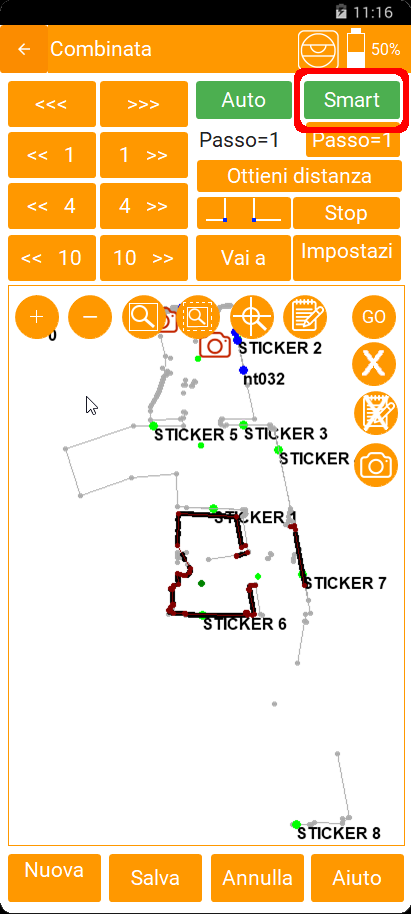
Smart Scan riduce drasticamente il tempo di scansione totale eseguendo il processo in tre fasi.
Nella prima fase, viene eseguita una scansione rapida a 360° utilizzando un angolo di passo più ampio. Durante questa passata iniziale, il 2dscanner analizza l’ambiente e identifica linee rette e aree di frontiera.
Nella seconda fase, lo scanner si concentra su gli angoli e su qualsiasi area che non appartiene a una linea retta.
Verifica le intersezioni delle linee rilevate nella prima fase e confronta i punti di intersezione calcolati con le misurazioni reali.
Se l’intersezione è confermata come corretta, l’intera regione viene saltata, risparmiando tempo senza ridurre la precisione.
Qualsiasi altra regione che non fa parte di una linea retta—come superfici curve o forme irregolari—viene anch’essa scansionata in questa fase per garantire che l’intera geometria sia acquisita.
Nella terza passata, lo scanner cerca frontiere, come porte, finestre o ostacoli. Quando viene rilevata una frontiera, in genere indicata da un’improvvisa anomalia nei punti dati vicini, il 2dscanner passa alla scansione ad alta precisione per acquisire accuratamente queste caratteristiche.
È possibile scegliere dalla schermata di Smart Scan i passaggi da utilizzare in ogni fase.

Linee = 20 significa che, durante la prima fase, lo scanner eseguirà 100 misurazioni in totale.
È possibile ridurre questo valore a 10 per spazi più complessi o irregolari, il che spesso si traduce in una scansione complessiva più rapida.
Altro = 4 si riferisce alla densità della scansione della seconda fase.
In questa fase, lo scanner inserisce 4 misurazioni aggiuntive tra i punti acquisiti nella prima passata. Ad esempio, se la prima scansione ha misurato punti nelle posizioni 0, 20, 40, 60 e la regione tra 40 e 60 contiene punti che non si allineano con linee rette oppure se c’è un’intersezione di linee estese, il 2dscanner raccoglierà punti aggiuntivi a: 44, 48, 52, 56
Ciò consente al sistema di perfezionare la forma e verificare se esiste un vero angolo o una deviazione.
Frontiera = 1 controlla la densità della scansione di terzo stadio, che si concentra su discontinuità come porte, finestre o ostacoli. Se viene rilevata una finestra, ad esempio tra le posizioni 52 e 56, lo scanner aggiungerà misurazioni con intervallo di 1 passo, ottenendo 3 punti extra, per catturare la frontiera con precisione. La densità massima dei punti è di 2000 misurazioni per una rotazione completa di 360°, che corrisponde a una risoluzione di circa 0,18° per passo.
Tenere presente che l’algoritmo a volte può identificare discontinuità in oggetti complessi, come tende o superfici morbide, che possono temporaneamente assomigliare a una frontiera.
Il sistema può anche identificare e saltare automaticamente le finestre. Ciò si verifica quando rileva lunghe distanze o valori di segnale deboli, che sono caratteristici delle superfici in vetro. Quindi, quando trova 2 punti con una distanza superiore al limite, ignorerà l’area tra di essi. Ciò significa che potresti perdere un telaio della finestra o un altro dettaglio. In questo caso, è possibile successivamente scansionare solo questo telaio utilizzando Auto.
Per abilitare questo comportamento, attivare il filtro a segnale basso o il filtro a lungo raggio. Il filtro a lungo raggio è l’opzione più sicura, poiché ci sono molti casi in cui punti validi possono comunque apparire con una bassa qualità del segnale.
Puoi avviare la Scansione Intelligente ogni volta che ne hai bisogno. Anche se hai acquisito dei punti.
Dopo aver esaminato le impostazioni, tocca Avvia e lo scanner 2D avvierà il processo di scansione.

Scansione della regione: dopo aver effettuato la prima scansione con 10, 20, 30 o 40 passi per misurazione, l’app rileverà le aree che non appartengono alle linee. Queste aree appariranno nella finestra del Disegno dal vivo e verranno scansionate una per una.
Se premi indietro, la scansione intelligente verrà annullata e potrai continuare a scansionare nella finestra Combo Scanning. Puoi riavviare Smart Scan quando vuoi.
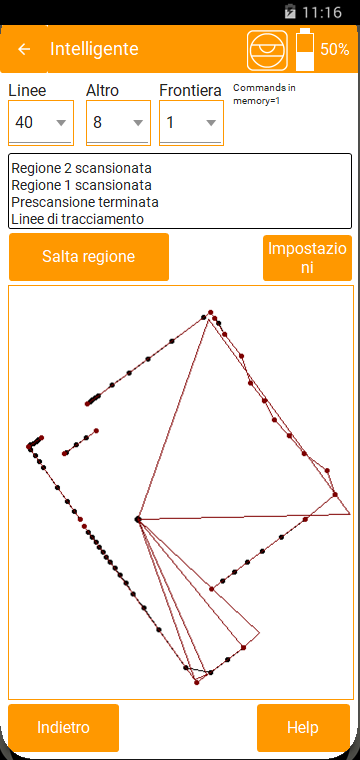
Lo stesso vale per la terza fase della scansione di frontiera. Se ci sono regioni conseguenti, verranno unite in un triangolo più grande. Se alcune delle regioni non sono di interesse, l’utente può toccare Salta regione per risparmiare tempo.
Finito – Una volta terminata la scansione sei di nuovo in Combo Scanning e puoi continuare la tua sessione, combinare le scansioni o scansionare altri punti se vuoi.
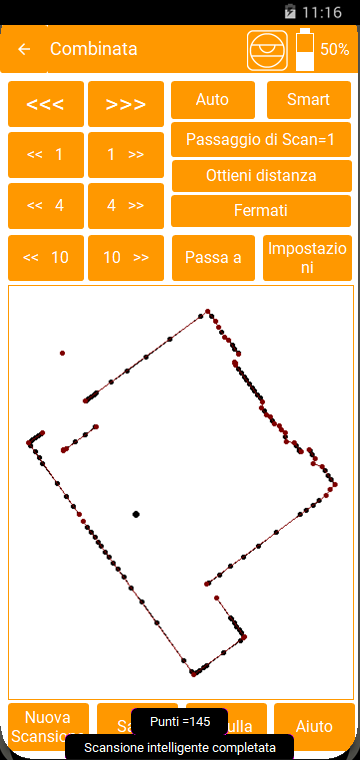
Smart Scan fa risparmiare tempo senza richiedere l’attenzione dell’utente. Tutti i dettagli essenziali vengono scansionati con precisione, mentre le linee rette vengono bypassate.