• PRO
  • EDITOR
  • DEVICE
  • Contact Us
  • Italiano
    • Français
    • Deutsch
    • Ελληνικά
  • PRO
  • EDITOR
  • DEVICE
  • Contact Us
  • Italiano
    • Français
    • Deutsch
    • Ελληνικά
  • App 2dscanner Pro
  • Installazione-Autorizzazioni
  • Abilita aggiornamenti automatici
  • Lingue
  • Collegare 2dscanner
    • Scansione automatica
      • Scansione completa a 360
      • Scansione automatica parziale
      • Impostazioni
    • Scansione combinata
      • Utensili
      • Scansione intelligente
      • Utensili
      • Impostazioni
        • Algoritmo delle linee di tracciamento
        • Dimensioni auto
      • Finestra di disegno in tempo reale
      • Combinazione di scansioni
        • Aggiunta di adesivi
        • 1 adesivo
        • 2 adesivi
        • 1 Angolo
        • 2 Angoli
        • Nuova scansione dallo stesso punto
      • Schermata di salvataggio dei file
    • Foto
    • Gestione dei file
    • Visualizza drawingLevel
    • Utensili
      • Caricamento del firmware per Android
      • Caricamento del firmware per gli utenti iOS
      • Calibrazione della livella
    • Livella
    • Suggerimenti per i rilievi

    Utensili

    59 views 0

    Da Combinata Scansione puoi toccare il pulsante Strumenti.
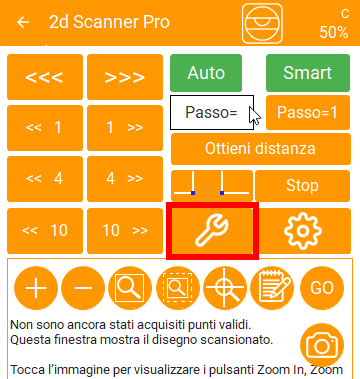
    Appare la schermata Strumenti.
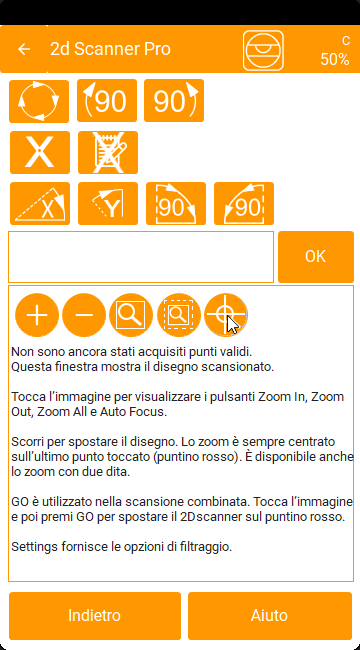

    I primi 3 pulsanti sono relativi alla rotazione di 2Dscanner.

    Il pulsante più importante qui è il pulsante di movimento permanente.

    Toccando questo pulsante metterai 2Dscanner in rotazione permanente alla massima velocità. Puoi usarlo per controllare il percorso del laser.


    La seconda riga contiene i pulsanti di eliminazione. Elimina note e punti.

    Elimina punti.

    Tocca questo pulsante per visualizzare le istruzioni di eliminazione sullo schermo.
    Seleziona i punti che vuoi eliminare, quindi tocca OK per confermare.
    Puoi selezionare i punti in due modi:

    • Tocco singolo per selezionare singoli punti.
    • Trascinamento con un dito (scorrimento) per selezionare più punti.

    In questa modalità, il trascinamento con un dito non sposta il disegno — funziona solo come strumento di selezione.
    Per spostarti nel disegno, usa invece il trascinamento con due dita.


    Elimina Note

    Usa questo pulsante per eliminare le note. Le note includono adesivi e foto.
    Per selezionare una nota, tocca vicino all’elemento desiderato.
    Tocca di nuovo una nota selezionata per deselezionarla.
    Quando hai finito di selezionare, tocca OK per confermare l’eliminazione.


    Rotazione Disegno

    Questi pulsanti ti permettono di ruotare il disegno come desideri sullo schermo.

    • Per i primi due pulsanti, devi prima selezionare una linea.
      Dopo aver selezionato la linea, tocca OK e diventerà parallela all’asse X o Y.
    • Gli ultimi due pulsanti ruotano l’intero disegno di 90°.

    Durante il processo di selezione, le istruzioni vengono visualizzate nella casella di testo per guidarti.

    Related Articles
    • Utensili
    • Abilita aggiornamenti automatici
    • Foto
    • Calibrazione della livella
    • Caricamento del firmware per gli utenti iOS
    • Caricamento del firmware per Android

    Didn't find your answer? Contact Us

    Previously
    Scansione intelligente
    Up Next
    Impostazioni
    Copyright 2024 2D SCANNER. All Rights Reserved
    • Français (Francese)
    • Deutsch (Tedesco)
    • Ελληνικά (Greco)
    • Italiano