



Il menu Impostazioni ha 6 opzioni.
Salva impostazioni
Salva le impostazioni dell’applicazione. In questo modo le impostazioni verranno salvate con un nome diverso per essere utilizzate in seguito. Le ultime impostazioni utilizzate vengono sempre salvate e caricate automaticamente.
Carica impostazioni
Carica le impostazioni dell’applicazione.
Lingua
Permette di cambiare la lingua. Ci sono: Inglese, francese, italiano, tedesco e greco.
Quando si cambia la lingua, l’applicazione si riavvia e i dati presenti andranno persi. Quando viene avviata per la prima volta, l’applicazione riconosce la lingua del sistema in uso e imposta automaticamente la lingua corretta.
Unità
Qui puoi impostare l’unità di misura utilizzata per il progetto (mm, cm, m, inch). I valori delle varie impostazioni saranno convertiti automaticamente quando si cambia l’unità di misura.
Impostazioni DXF
Il file DXF segue una struttura specifica. Ogni elemento è posizionato su un livello separato, come spiegato in questa sezione, e ogni scansione è memorizzata nel proprio blocco.
I nomi dei blocchi seguono il formato SCAN _ numero _ ora di apertura nell’editor.
Questo metodo di denominazione aiuta a prevenire i conflitti quando si combinano più file DXF in un unico disegno.
Con la finestra di dialogo Impostazioni DXF puoi regolare alcuni parametri del DXF.
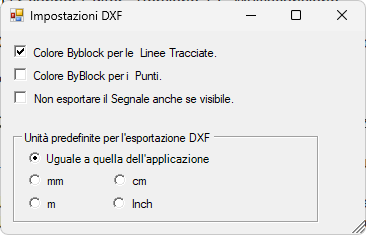
- Usa il colore ByBlock per le linee tracciate
- L’elemento delle linee tracciate appare in rosso, ma questo colore è ereditato dal blocco stesso.
Questo approccio ti permette di cambiare il colore di ogni scansione per una migliore visibilità e distinzione, senza dover esplodere il blocco.
- L’elemento delle linee tracciate appare in rosso, ma questo colore è ereditato dal blocco stesso.
- Usa il colore ByBlock per i punti
- Le linee che collegano i punti scansionati sono blu per impostazione predefinita. Se attivi questa opzione, erediteranno invece il colore del blocco. Quando sia i punti che le linee ereditano il colore del blocco, appariranno in rosso. Altrimenti, i punti rimangono blu e le linee tracciate rimangono rosse.
- Non esportare il segnale anche se visibile
- Se non hai bisogno dei cerchi di segnalazione gialli, questo è il modo per evitarli sempre. Anche se è visibile nell’Editor. Se è nascosto non verrà comunque esportato.
- Unità predefinite per l’esportazione DXF
- Anche se usi un’unità specifica nell’Editor, puoi scegliere un’unità predefinita per l’esportazione DXF.
Apri la cartella delle impostazioni
Apre la cartella in cui è memorizzato il file delle impostazioni in Esplora risorse. Utile se vuoi recuperare i file Undo salvati nella stessa cartella e che si trovano in
C:\Users\<UserName>\AppData\Roaming\2dscanner\
NOTA: tutte le impostazioni dell’editor vengono sempre salvate e tenute in memoria, quindi quando si apre l’applicazione o si apre un nuovo file, le impostazioni non cambiano. Tuttavia, le funzioni sopra citate ti permettono di memorizzare impostazioni specifiche se l’utente ha bisogno di riutilizzarle dopo aver apportato delle modifiche.