


Κατά τη διάρκεια της σάρωσης, μπορείτε να τραβήξετε φωτογραφίες με την κινητή συσκευή σας. Οι φωτογραφίες αποθηκεύονται στο αρχείο DXF ως αναφορές εικόνας και επίσης στο αρχείο TXT, όπου μπορούν να προβληθούν στον επεξεργαστή. Στο λογισμικό Editor, η μετακίνηση του ποντικιού πάνω σε μια μικρογραφία εικόνας μεγεθύνει την εικόνα.
Οι φωτογραφίες μπορούν να ληφθούν με τρεις διαφορετικούς τρόπους:
- Κατά τη διάρκεια της σάρωσης.
Από το παράθυρο σχεδίασης σε πραγματικό χρόνο μπορείτε να πατήσετε το εικονίδιο της φωτογραφίας και θα ανοίξει ένα νέο παράθυρο.
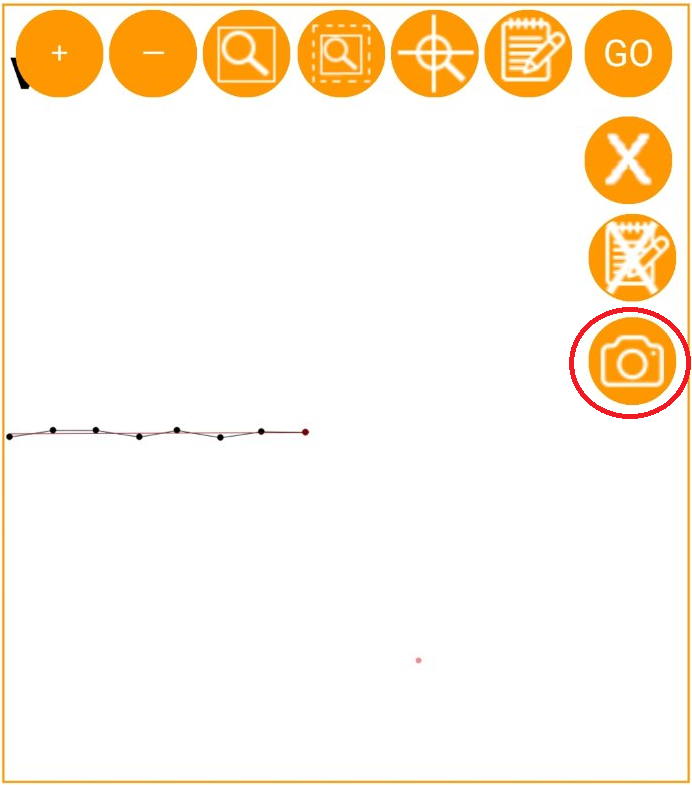
Οι χρήστες του iOS μπορούν να τραβήξουν μια φωτογραφία χρησιμοποιώντας την ενσωματωμένη εφαρμογή κάμερας του συστήματος. Η κάμερα ανοίγει, ο χρήστης τραβάει τη φωτογραφία και στη συνέχεια πατάει Χρήση φωτογραφίας για να την επιβεβαιώσει.
Οι χρήστες Android μπορούν να το κάνουν από την εφαρμογή.
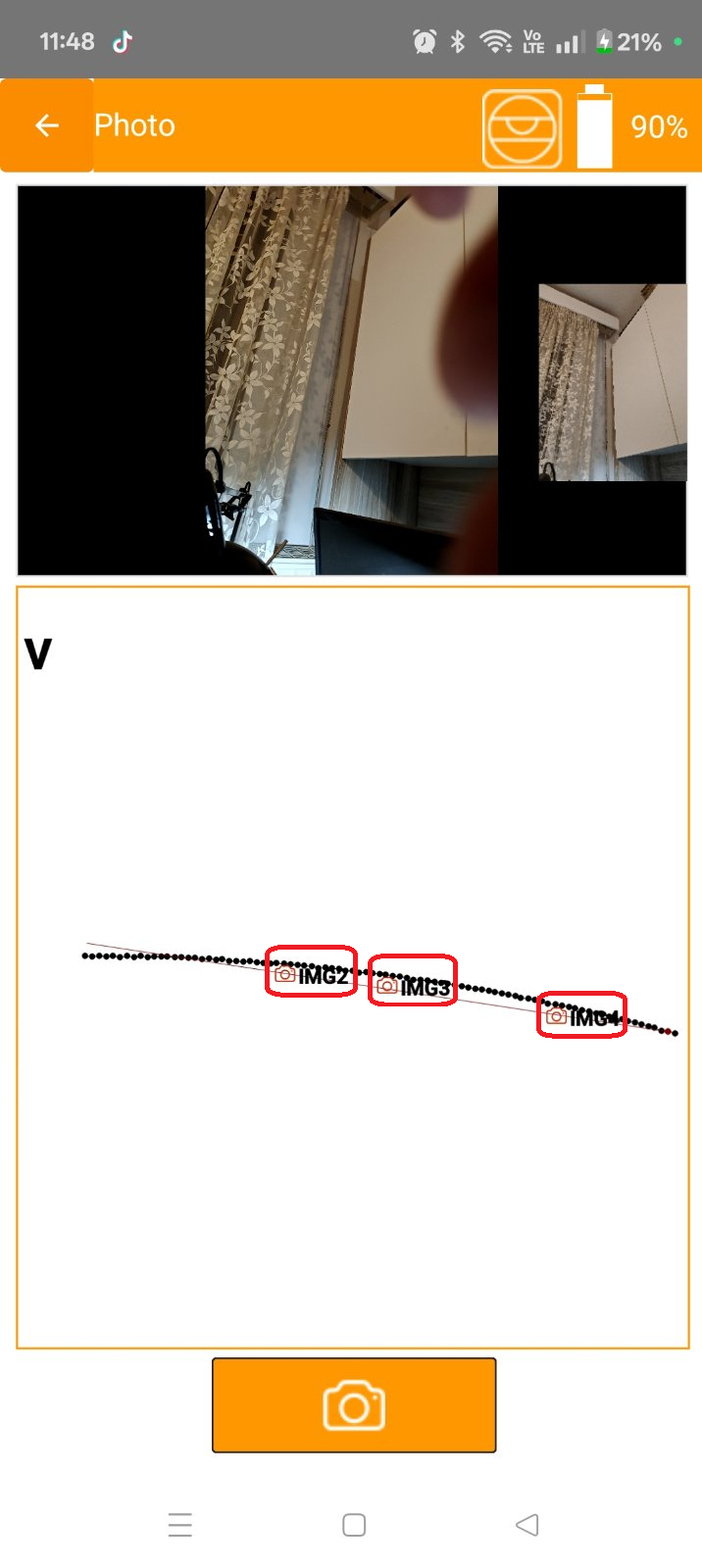
Όταν πατάτε το εικονίδιο της φωτογραφίας, μια νέα εικόνα προστίθεται στο τελευταίο σημείο σάρωσης. Κατά τη σάρωση μπορείτε να ακολουθήσετε το λέιζερ και να προσθέσετε εικόνες στο σχέδιό σας.
2. Στα σημεία σήμανσης.

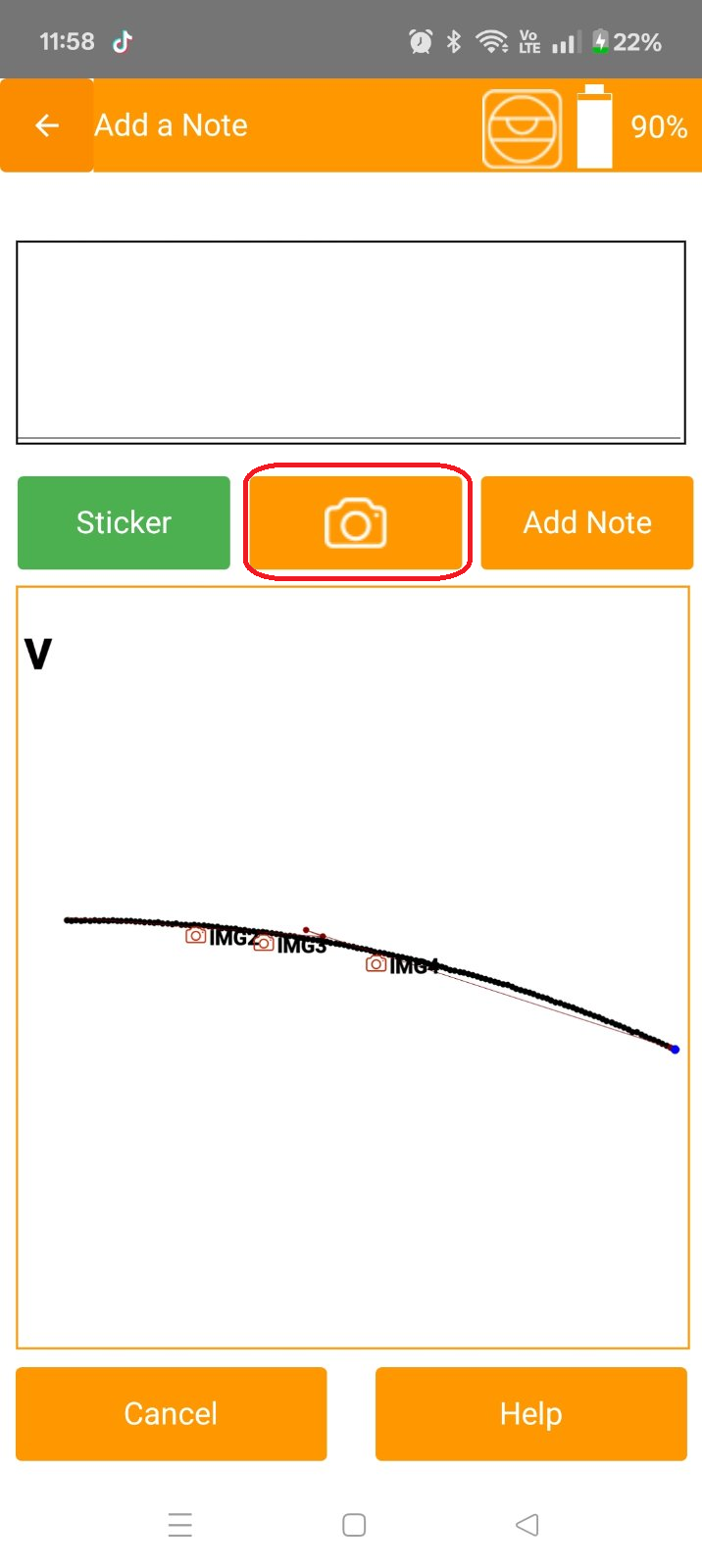
Όταν προσθέτετε ένα σημείο σήμανσης, μπορείτε να συμπεριλάβετε σημειώσεις ή να τις μετατρέψετε σε αυτοκόλλητα. Αυτή η επιλογή είναι διαθέσιμη στην οθόνη συνδυαστικής σάρωσης.
Μπορείτε τώρα επίσης να επισυνάψετε μια φωτογραφία – απλώς πατήστε το εικονίδιο της φωτογραφίας. Η λειτουργία της φωτογραφίας λειτουργεί ανεξάρτητα από την προσθήκη σημειώσεων ή τη μετατροπή σε αυτοκόλλητο.
Αν τραβήξετε πολλές φωτογραφίες, μόνο η πιο πρόσφατη θα επισυναφθεί σε αυτό το στάδιο.
3. Στις σημειώσεις
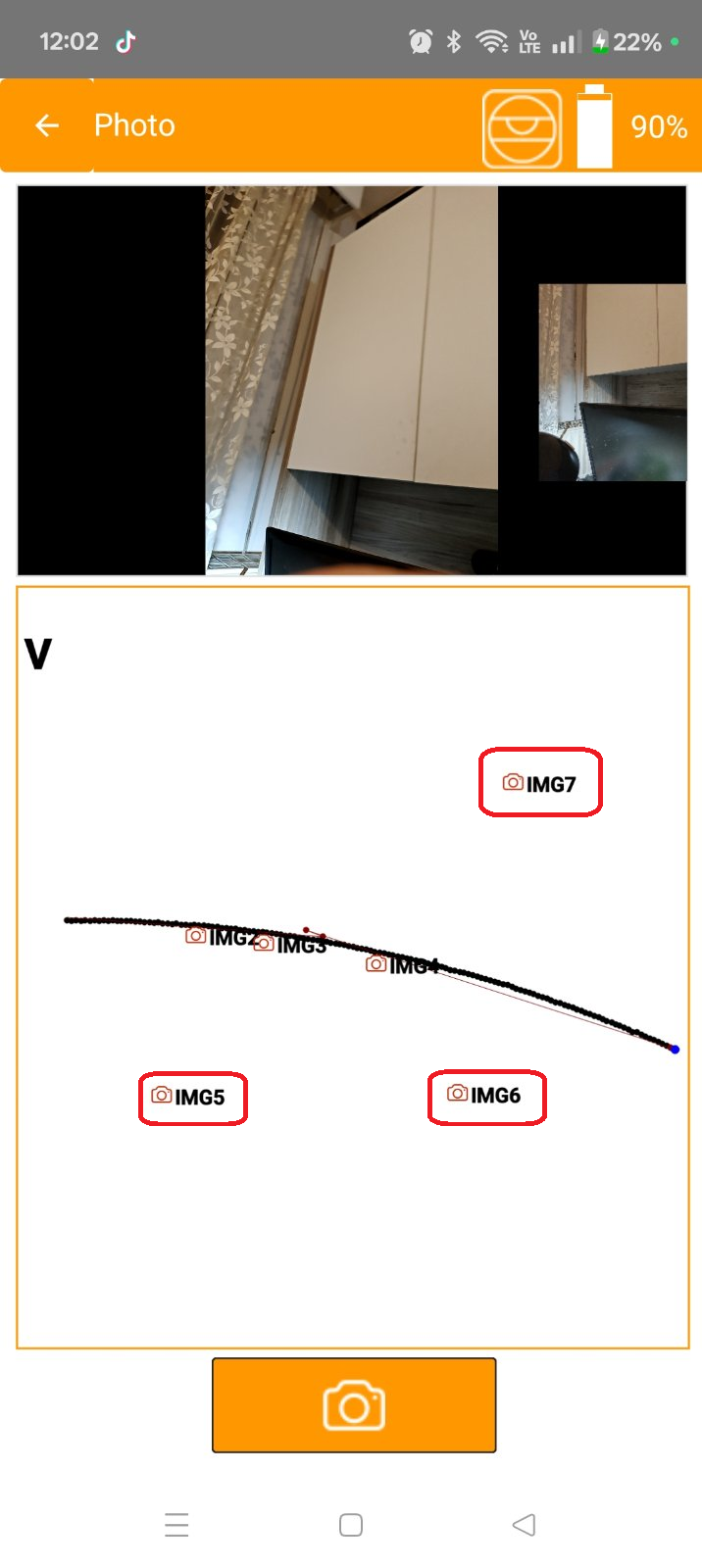
 Πατήστε οπουδήποτε στο σχέδιο και, στη συνέχεια, το κουμπί Σημειώσεις.
Στη συνέχεια, μπορείτε να προσθέσετε μια σημείωση σε εκείνο το σημείο. Τώρα οι σημειώσεις μπορούν να περιλαμβάνουν φωτογραφίες.
Μπορείτε να επαναλάβετε τη διαδικασία χωρίς έξοδο, επιτρέποντάς σας να προσθέσετε πολλαπλές φωτογραφίες γύρω από το σχέδιο. Πατήστε σε διαφορετικά σημεία του σχεδίου και προσθέστε φωτογραφίες.
Παρατηρήσεις
Οι φωτογραφίες αποθηκεύονται σε κάθε φάκελο έργου. Όταν στέλνετε το αρχείο, όλες οι φωτογραφίες θα σταλούν στο zip. Πρέπει να βρίσκονται πάντα στον ίδιο φάκελο με τα αρχεία TXT και DXF, προκειμένου να αναγνωρίζονται από το λογισμικό CAD.
Αυτό είναι ένα παράδειγμα του πώς βλέπετε τις φωτογραφίες στο λογισμικό 2Dscanner Editor.
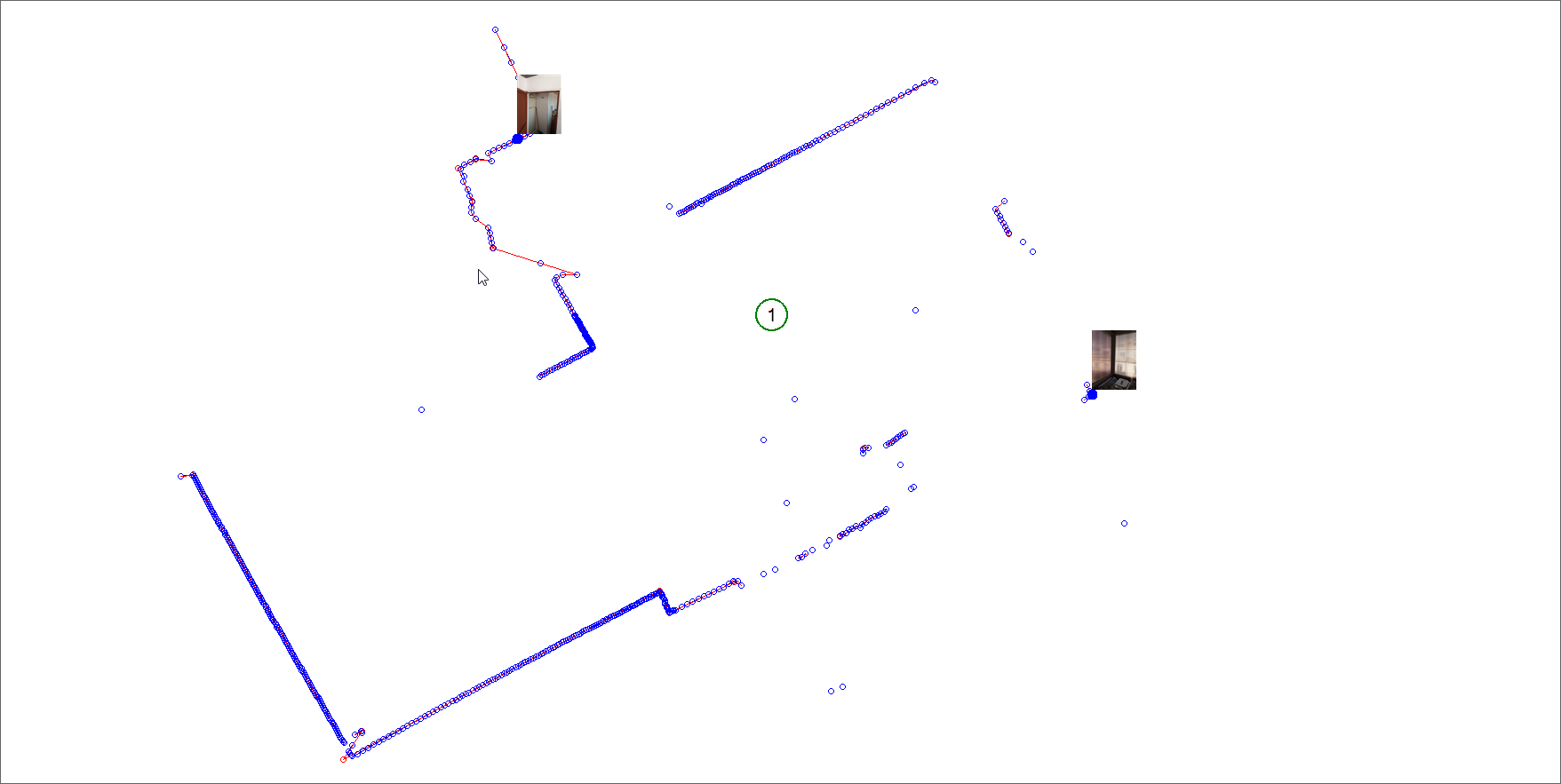
Και όταν περνάτε το ποντίκι πάνω από την εικόνα, αυτή μεγεθύνεται.
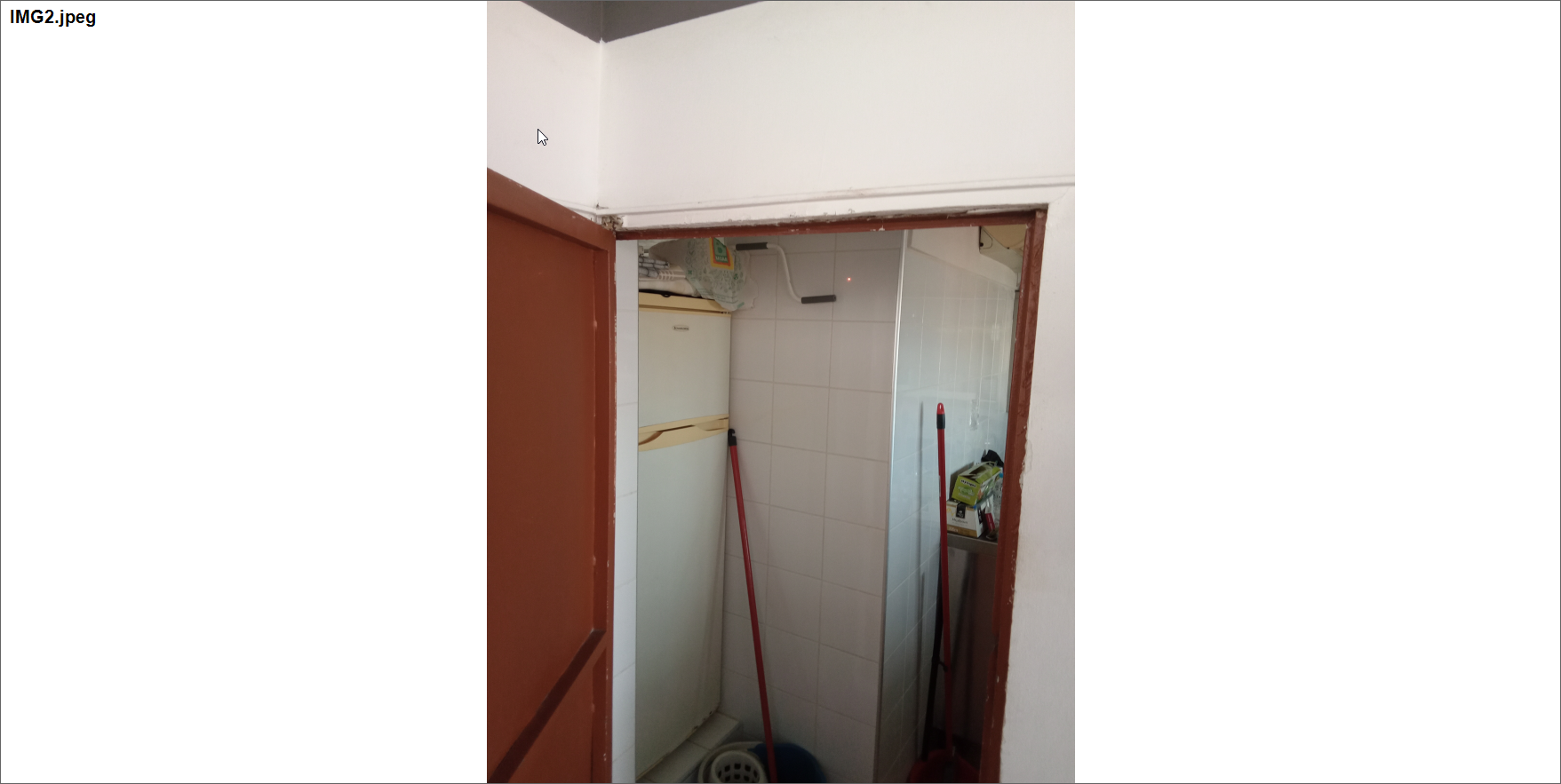
Και αυτό είναι ένα παράδειγμα του τρόπου με τον οποίο το AutoCAD διαβάζει το αρχείο DXF. Εάν ανοίξετε πολλαπλά αρχεία που περιέχουν φωτογραφίες, οι παλαιότερες εκδόσεις του AutoCAD μπορεί να μπερδευτούν και να αντιμετωπίσουν το αρχείο ως κλειδωμένο, με αποτέλεσμα να μην εμφανίζονται οι φωτογραφίες.
