


En utilisant cette option, vous pouvez sélectionner deux points appartenant à des lignes droites et les utiliser pour combiner l’analyse suivante.
Chaque autocollant doit avoir une ligne droite s’étendant sur son côté droit.
Avec cette méthode, une ligne droite visible de 30 cm est suffisante.
Il est important d’aligner le 2Dscanner avant de placer les autocollants.
Sinon, il peut devenir difficile de les viser ultérieurement. Veuillez consulter la documentation Ajout d’autocollants pour placer les autocollants dans des positions optimales.
La procédure est la suivante.
1. Après avoir terminé la première analyse, appuyez sur Analyse suivante. À ce moment, votre travail sera automatiquement sauvegardé.
2. Appuyez sur le bouton 2 Autocollants.
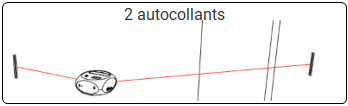
Si exactement deux autocollants ont déjà été placés, l’application les sélectionnera automatiquement.
Si aucun autocollant n’est présent, l’application vous invitera à les indiquer manuellement. Tout au long du processus, des instructions claires à l’écran vous guident à chaque étape.
Lorsque plus de deux autocollants sont disponibles, il vous sera demandé de choisir lesquels utiliser.
3. Choisissez l’autocollant A et appuyez sur OK.
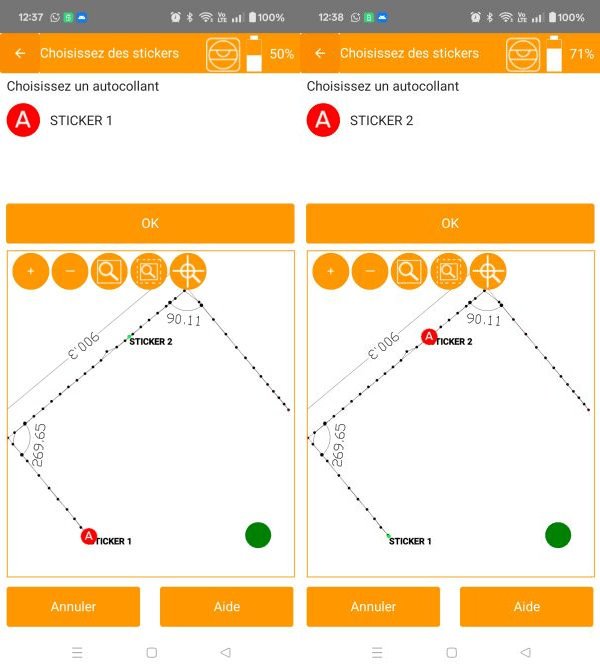
4. Choisissez l’autocollant B et appuyez sur OK.
Une fois que les autocollants A et B sont définis, vous pouvez déplacer le 2Dscanner vers la nouvelle position

5. Déplacez 2Dscanner vers la nouvelle position.
6. Appuyez sur l’icône de niveau à bulle pour vérifier l’alignement à la nouvelle position. Sinon, il est difficile de viser 2 autocollants.
7. Visez l’autocollant A. Vous pouvez faire pivoter le 2Dscanner depuis l’application ou manuellement avec le trépied. Ne tournez pas simplement le 2Dscanner à la main car le moteur pas à pas sera forcé et la position connue sera perdue.
8. Une fois que vous visez l’autocollant, appuyez sur Obtenir la distance.
Le 2Dscanner analysera 12 points pour déterminer la direction de la ligne de l’autocollant.
Ensuite, il tentera automatiquement de viser le second autocollant.
Il devrait se déplacer près du second autocollant.
Si ce n’est pas le cas, alors quelque chose est incorrect dans les étapes précédentes — l’autocollant n’est peut-être pas placé sur une ligne droite claire, ou vous avez peut-être visé le mauvais autocollant.
9. Effectuez quelques ajustements précis à l’aide des boutons de déplacement et visez aussi près que possible du deuxième autocollant.

10. Appuyez sur Obtenir la distance.
11. Le 2Dscanner analysera quelques points et effectuera l’alignement.
Si aucun avertissement n’apparaît, l’alignement est très probablement correct.
Si l’application indique qu’elle ne peut pas trouver l’autocollant, cela signifie que la distance AB depuis la première position ne correspond pas à la nouvelle distance AB. Cela indique généralement que les mauvais autocollants ont été sélectionnés ou que quelque chose d’autre dans la configuration est incorrect.
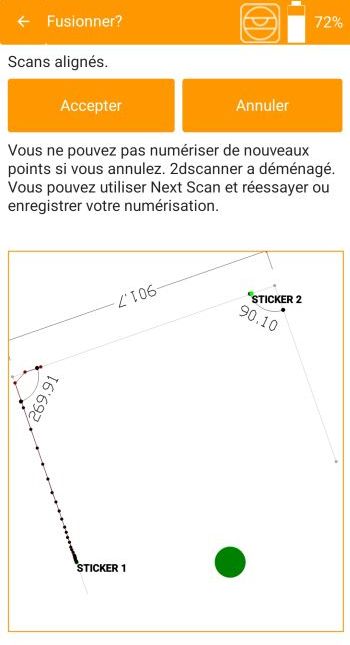
12. Appuyez sur Accepter à l’écran suivant pour terminer la combinaison des scans.
Conseils
Évitez de placer les autocollants aux extrémités opposées de l’analyse (points antidiamétriques), car cela peut réduire la précision lors de la liaison des analyses.
Si la combinaison échoue, vous pouvez charger le dernier fichier automatiquement sauvegardé depuis le gestionnaire de fichiers et réessayer.