


Utilizzando questa opzione, puoi selezionare due punti appartenenti a linee rette e utilizzarli per combinare la Nuova Scansione.
Ogni adesivo dovrebbe avere una linea retta che si estende sul lato destro.
Con questo metodo, sono sufficienti 30 cm di linea retta visibile.
È importante allineare il 2Dscanner prima di posizionare gli adesivi.
Altrimenti, puntarli in seguito può diventare difficile. Consultare la documentazione Aggiunta di adesivi per posizionare gli adesivi in posizioni ottimali.
La procedura è la seguente.
1. Dopo aver terminato la prima scansione, tocca Nuova Scansione. A questo punto, il tuo lavoro verrà salvato automaticamente.
2. Tocca il pulsante 2 Adesivi.
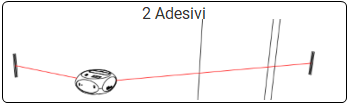
Se sono già stati inseriti esattamente due adesivi, l’applicazione li selezionerà automaticamente.
Se non sono presenti adesivi, l’applicazione ti chiederà di indicarli manualmente. Durante tutto il processo, chiare istruzioni a schermo ti guideranno in ogni fase del processo.
Quando sono disponibili più di due adesivi, ti verrà chiesto di scegliere quali utilizzare.
3. Scegli l’adesivo A e tocca OK.

4. Scegli l’adesivo B e tocca OK.
Una volta definiti gli adesivi A e B, puoi spostare il 2Dscanner nella nuova posizione

5. Sposta 2Dscanner nella nuova posizione.
6. Tocca l’icona della livella per verificare l’allineamento nella nuova posizione. In caso contrario, è difficile puntare 2 adesivi.
7. Punta l’adesivo A. Puoi ruotare il 2Dscanner dall’app o manualmente con il treppiede. Non ruotare solo il 2Dscanner con la mano perché il motore passo-passo verrà forzato e la posizione nota andrà persa.
8. Una volta puntato l’adesivo, tocca Ottieni distanza.
Il 2Dscanner eseguirà la scansione di 12 punti per determinare la direzione della linea dell’adesivo.
Successivamente, tenterà automaticamente di puntare il secondo adesivo.
Dovrebbe avvicinarsi al secondo adesivo.
In caso contrario, qualcosa non è corretto nei passaggi precedenti: l’adesivo potrebbe non essere posizionato su una linea retta chiara oppure potresti aver puntato l’adesivo sbagliato.
9. Esegui alcune regolazioni di precisione utilizzando i pulsanti di movimento e punta il più vicino possibile al secondo adesivo.

10. Tocca Ottieni distanza.
11. Il 2Dscanner eseguirà la scansione di alcuni punti ed eseguirà l’allineamento.
Se non viene visualizzato alcun avviso, l’allineamento è molto probabilmente corretto.
Se l’app segnala che non riesce a trovare l’adesivo, significa che la distanza AB dalla prima posizione non corrisponde alla nuova distanza AB. Questo di solito indica che sono stati selezionati gli adesivi sbagliati o che qualcos’altro nella configurazione non è corretto.
12. Tocca Accetta nella schermata successiva e la combinazione delle scansioni è completa.

Suggerimenti
Evita di posizionare gli adesivi alle estremità opposte della scansione (punti antidiametrici), poiché ciò può ridurre la precisione quando si collegano le scansioni.
Se la combinazione fallisce, puoi caricare l’ultimo file salvato automaticamente dal file manager e riprovare.