


2dscanner avvierà una scansione completa e passerà alla schermata di scansione automatica.
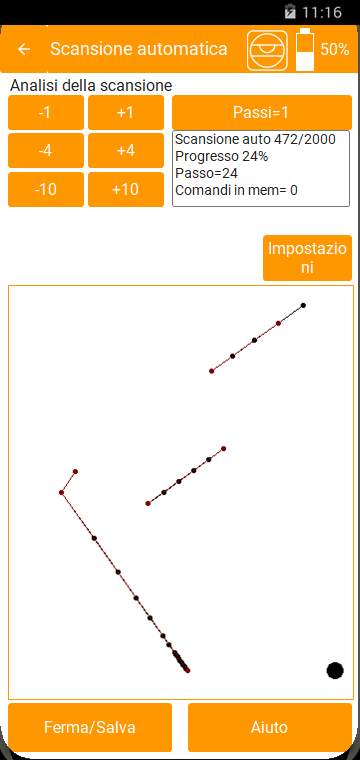
Pulsanti delle fasi di scansione automatica
La precisione della scansione può essere regolata utilizzando i pulsanti Passi di scansione automatica

Premendo uno di questi tasti, l’angolo del passo aumenterà o diminuirà.
Se si preme Passi=1 si ottiene immediatamente la precisione massima di 1 passo=0,18°.
Rapporto sulla finestra
È possibile vedere le fasi di scansione nel report della piccola finestra.
| Scansione automatica 8/2000 Avanzamento 10% Passaggi=4 Comandi in memoria=0 |
La prima riga mostra in quale posizione ci troviamo rispetto ai 2000 punti che 2dscanner può ricevere.
La seconda riga lo trasforma in percentuale.
La terza riga rappresenta l’angolo di passo corrente. Tenete presente che 2000 passi = 360°.
La quarta riga, Comandi in mem=0, informa su quanti comandi sono stati ricevuti da 2dscanner e non sono ancora stati elaborati. Nella modalità di scansione normale e nel livello di alta precisione, i comandi vengono inviati molto rapidamente dal dispositivo. A volte il sistema operativo non è in grado di gestire tutti i calcoli in tempo reale. Quando ciò accade, si vedranno comandi in mem=5 o più. Si dovrà attendere che questo numero diventi 0. L’applicazione sospende le altre funzioni, come il tracciamento delle linee e il dimensionamento, se questo numero è alto, per avere il tempo di elaborare i dati.
Impostazioni
Sarai reindirizzato alle Impostazioni per le opzioni di visualizzazione.
Finestra di disegno in tempo reale

Questa finestra è meglio descritta nella guida di Combo Scan. Clicca sull’immagine e verrai reindirizzato.
Scansione completata
La scansione automatica terminerà quando si raggiunge la fine e ti verrà richiesto di accedere alla schermata di salvataggio del file. Se ci sono comandi in memoria, devi aspettare che vengano elaborati.
Se si desidera interrompere prima, fare clic su Stop/Salva.
.